

Orientati nella dashboard
La dashboard raccoglie una sintesi dell’attività e ti permette di raggiungere le aree di lavoro. I richiami numerati nell’immagine corrispondono alle spiegazioni qui sotto.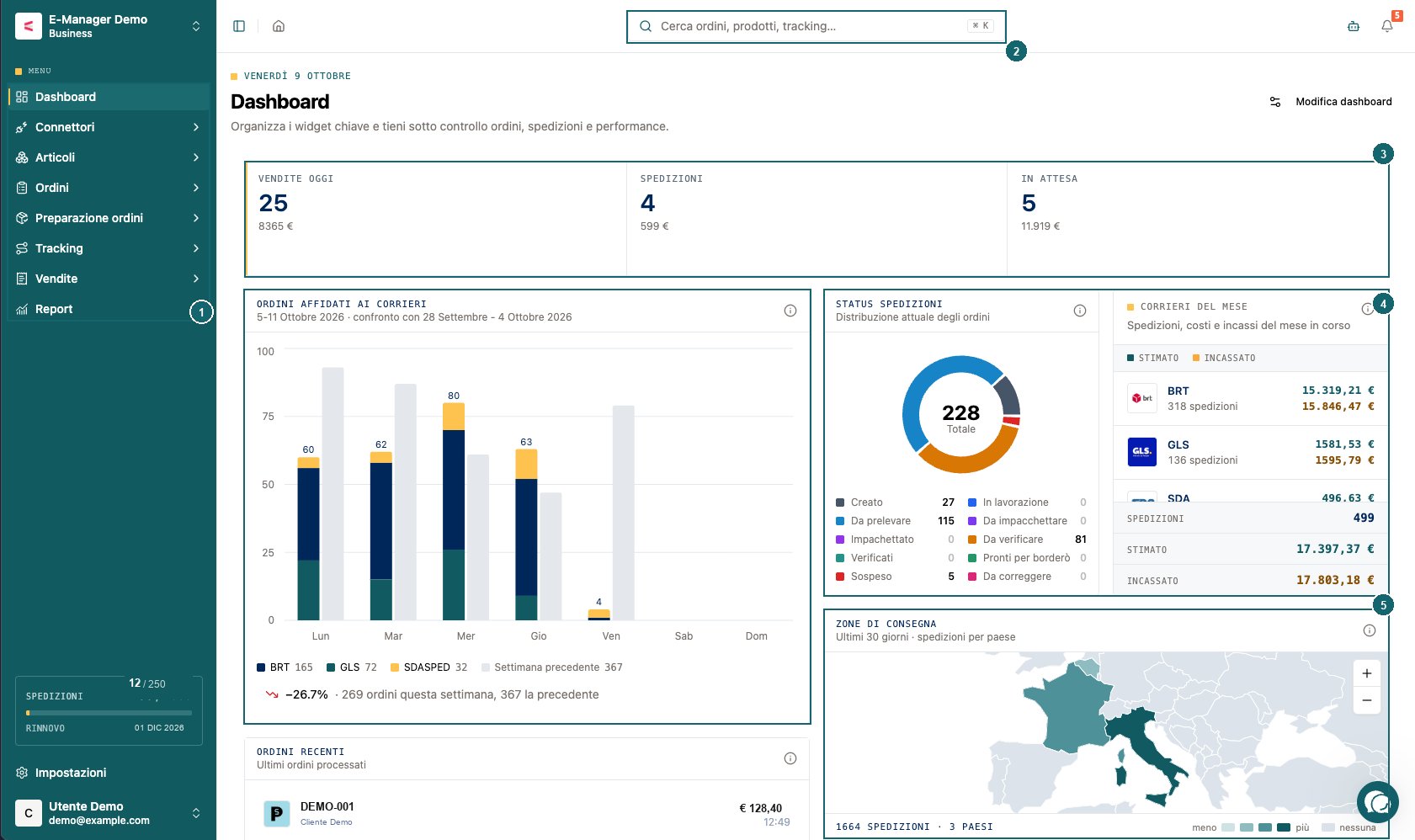
- Menu laterale: apri le aree principali, come Connettori, Articoli, Ordini, Preparazione ordini, Tracking, Vendite e Report. In fondo trovi Impostazioni.
- Ricerca globale: cerca ordini, prodotti o codici di tracking.
- Riepilogo: controlla le vendite di oggi, le spedizioni e gli ordini in attesa.
- Widget di analisi: consulta l’andamento degli ordini affidati ai corrieri, la distribuzione degli stati di spedizione e il riepilogo dei corrieri del mese.
- Zone di consegna: visualizza sulla mappa le spedizioni per paese degli ultimi 30 giorni.
Come iniziare
1
Collega i canali e i corrieri
Configura i marketplace da cui vuoi ricevere gli ordini seguendo la guida Collega marketplace. Poi collega i corrieri con cui spedisci seguendo Collega corrieri. I dati richiesti dipendono dal servizio e dal contratto che hai attivato.
2
Scegli cosa creare
Usa Nuovo ordine per registrare una vendita con cliente e prodotti: segui la guida Nuovo ordine. Usa Nuova spedizione per organizzare una consegna inserendo direttamente i dati del destinatario: consulta Nuova spedizione.
3
Prepara gli ordini
Seleziona gli ordini in lavorazione e crea una lista di prelievo. Stampala prima di avviare l’impacchettamento. Quando gli ordini sono pronti, puoi verificarli tramite tracking e proseguire con le operazioni di spedizione disponibili per il tuo account. La verifica colli è disponibile su abbonamento.
4
Configura la stampa
Segui Collega l’agent per collegare le stampanti del computer. Poi consulta Gestisci assegnazioni e impostazioni per assegnare una stampante agli utenti e configurarla.
Guide per area
Collega marketplace
Collega i canali di vendita per importare ordini e sincronizzare i prodotti.
Collega corrieri
Configura i corrieri con cui hai un contratto per preparare le spedizioni.
Crea un ordine
Seleziona un cliente, aggiungi i prodotti e completa i dati dell’ordine.
Crea una spedizione
Inserisci mittente, destinatario, colli, corriere e metodo di pagamento.
Monitora le spedizioni
Cerca una spedizione, filtra per stato e consulta gli aggiornamenti del corriere.
Prepara gli ordini
Raggruppa gli ordini compatibili in una lista di prelievo.
Impacchetta gli ordini
Stampa la lista di prelievo, scansiona ordini e articoli e completa la preparazione.
Verifica i colli
Cerca il collo tramite tracking e controlla l’esito della verifica. La funzione è disponibile su abbonamento.
Collega l’agent di stampa
Installa l’agent e collega al tuo account le stampanti del computer.