

Il flusso diretto è pensato per ordini che non richiedono il prelievo aggregato o la verifica degli articoli tramite scansione. Se vuoi raggruppare ordini compatibili e verificare ogni articolo, segui Ordini con lista di prelievo.
Evadi gli ordini pendenti
1
Controlla i dati dell'ordine
Apri Ordini > Pendenti. Cerca l’ordine e controlla i tag e gli avvisi. Correggi prima di proseguire eventuali problemi, come un civico mancante, un indirizzo da verificare o un codice articolo non associato. Se un articolo venduto non ha uno SKU collegato, segui Prodotti e SKU.
2
Seleziona gli ordini pronti
Spunta la casella accanto a ogni ordine che puoi spedire. Puoi inviare insieme più ordini se il flusso e le opzioni disponibili nella schermata lo consentono. Il comando Spedisci mostra il numero di ordini selezionati.
3
Invia gli ordini a Spediti
Clicca Spedisci. Gli ordini selezionati passano alla sezione Ordini > Spediti. Questo passaggio non crea una lista di prelievo.
4
Completa stampa e trasmissioni
In Spediti, scegli Tutti, Singoli o Composti per consultare il tipo di ordini. I filtri rapidi aiutano a trovare quelli Da stampare, Non trasmesso al Market o Non trasmesso al corriere.Seleziona le righe interessate e usa l’azione necessaria: Stampa etichette per stampare le etichette, Invia a Market per trasmettere gli ordini al marketplace o Crea borderò per preparare la distinta del corriere. Le azioni disponibili dipendono dagli ordini selezionati e dai collegamenti configurati.Nell’immagine, il 1 evidenzia la voce Spediti; il 2 le viste dell’elenco; il 3 le azioni di stampa, invio e creazione borderò; il 4 i filtri rapidi. Nomi, recapiti, codici ordine e dati articolo sono sostituiti con esempi fittizi.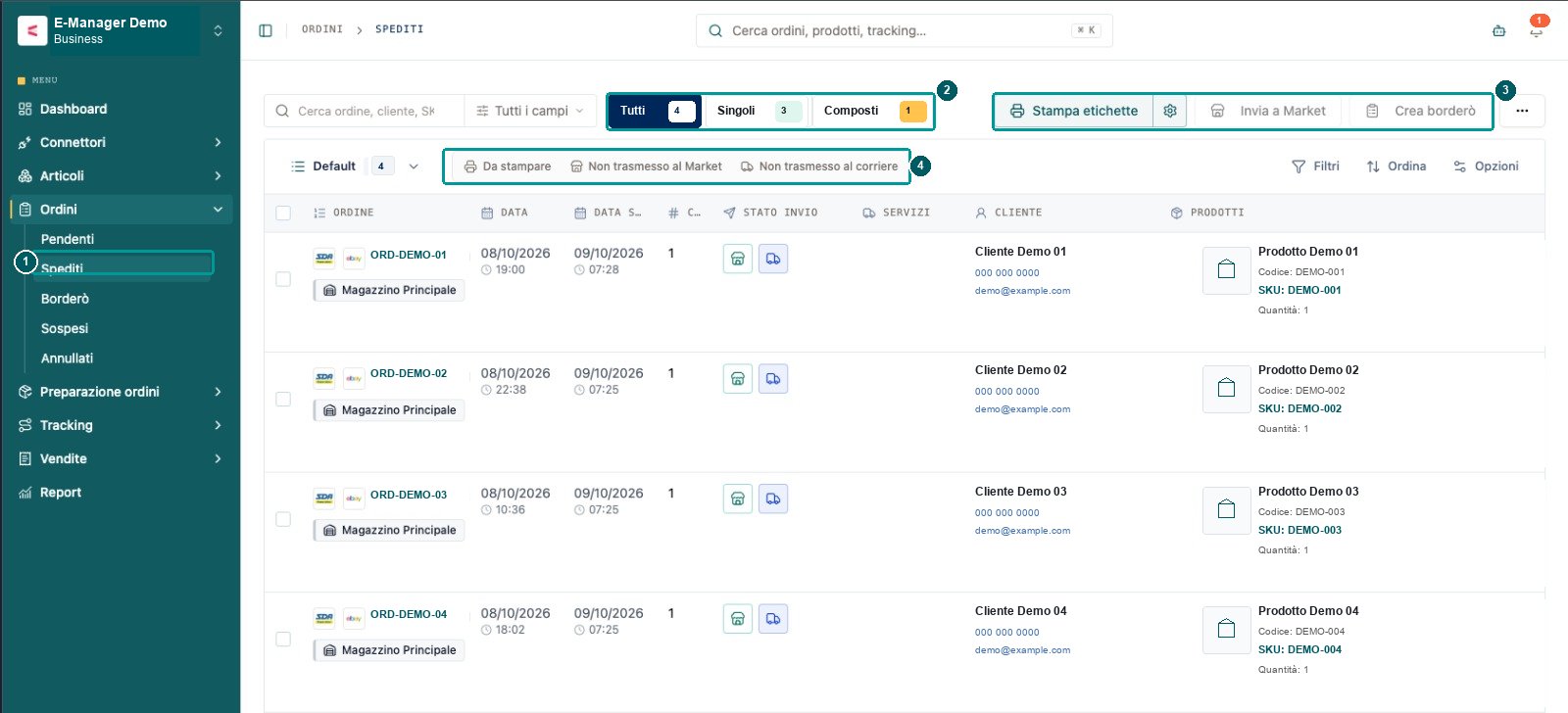
5
Segui la spedizione
Apri Tracking per controllare gli aggiornamenti del corriere e gli eventuali problemi di consegna. Per consultare lo stato complessivo della vendita, apri Vendite > Lista Ordini. Vai alla guida Tracking per interpretare gli stati.
Quando usare l’altro flusso
Scegli il flusso con lista quando vuoi riunire gli articoli di più ordini compatibili, stampare le istruzioni di prelievo e verificare i prodotti con uno scanner. Parti da Ordini con lista di prelievo e segui anche la guida all’Impacchettamento. Se il WMS segnala che un prodotto non è disponibile e l’ordine non è evadibile, segui Evadere un ordine con stock insufficiente per registrare l’acquisto e la ricezione prima di ripetere la verifica.Nell’app
- Per controllare e selezionare gli ordini: apri Ordini > Pendenti dal menu.
- Per completare le operazioni: apri Ordini > Spediti dal menu.
- Per seguire gli eventi del corriere: apri Tracking.