

Verifica colli è una funzionalità premium a richiesta su abbonamento. Per utilizzarla, il tuo piano deve includerla.
Prima di iniziare
La verifica deve essere attiva sul magazzino. Se non trovi il magazzino nell’elenco, apri Depositi, selezionalo e attiva Verifica Ordini.Verifica un collo
Segui i passaggi nell’ordine indicato. I numeri nell’immagine corrispondono alle spiegazioni qui sotto.
1
Apri Verifica colli
Nel menu laterale, vai su Preparazione ordini > Verifica colli (1).
2
Scegli corriere e magazzino
Seleziona la scheda del corriere e il magazzino da controllare (2). I contatori mostrano quanti colli sono ancora da verificare e quanti sono già stati verificati. La selezione filtra gli elenchi sottostanti.
3
Apri Colli da verificare
Clicca la scheda Colli da verificare (3). Ogni riga rappresenta un collo del corriere e del magazzino selezionati.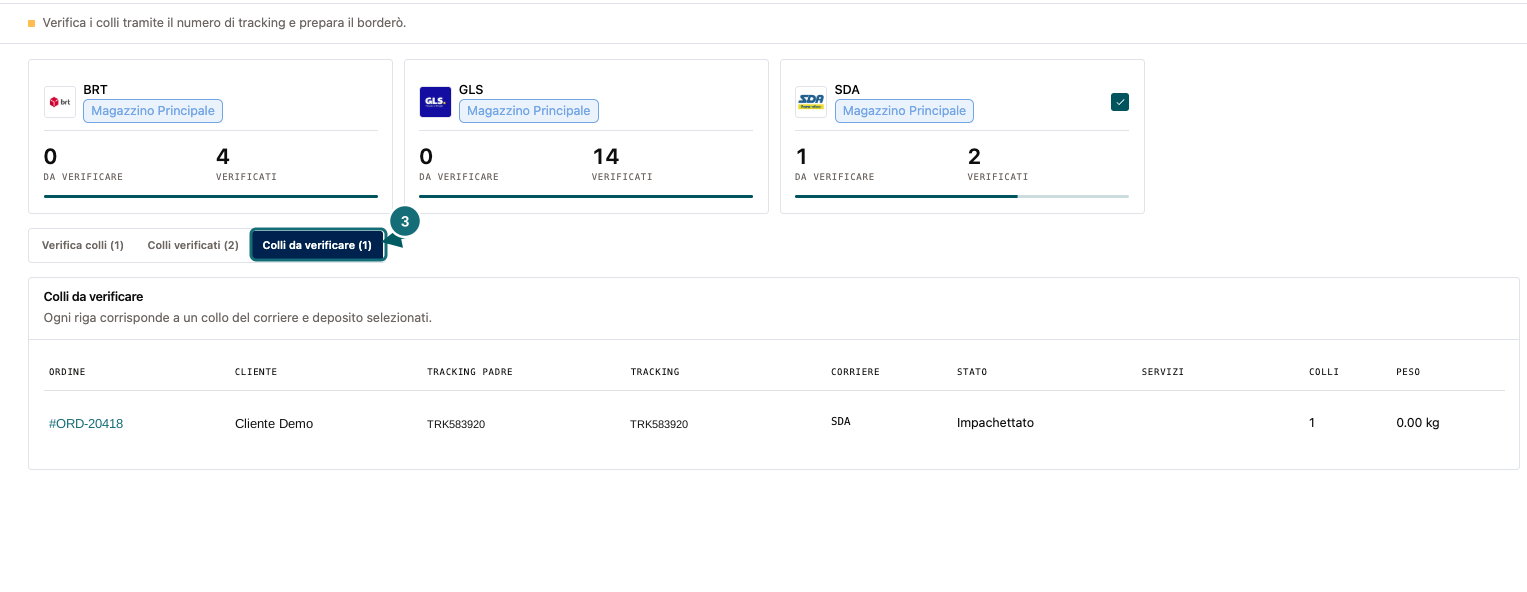
4
Copia il tracking del collo
Individua l’ordine e copia il codice tracking della riga (4). Nell’esempio il valore in Tracking padre coincide con Tracking, perché l’ordine ha un solo collo. Se un ordine contiene più colli, verifica il tracking di ciascun collo.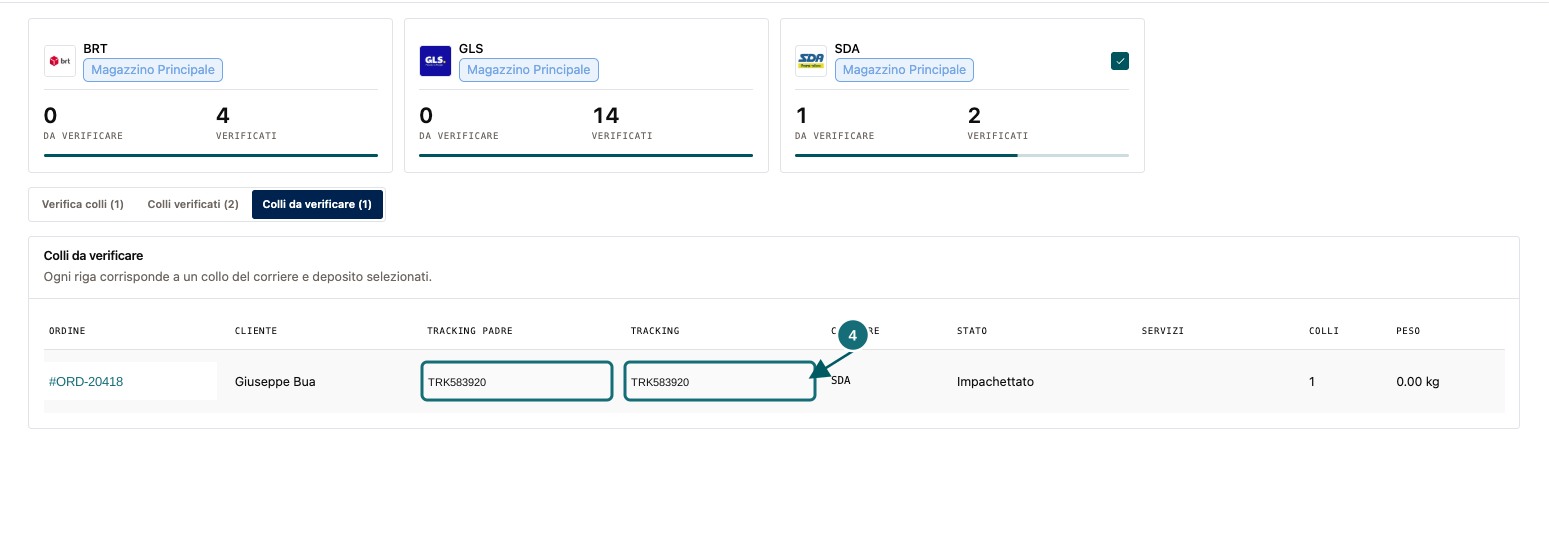
5
Incolla il tracking e verifica il collo
Torna alla scheda Verifica colli (5), incolla il codice nel campo di inserimento (6) e clicca Verifica collo (7).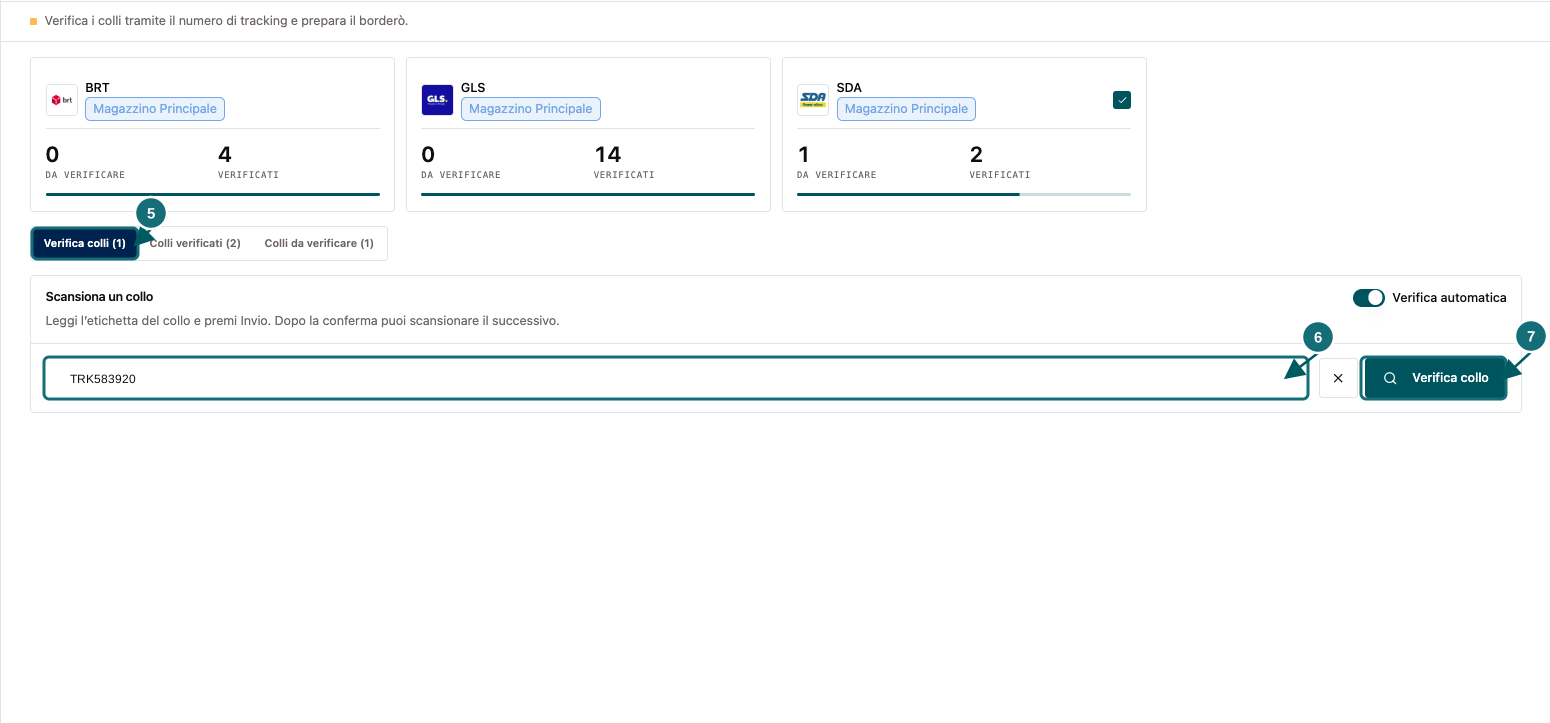
6
Controlla l’esito
Dopo la verifica, controlla il messaggio di conferma e i dettagli dell’ordine (8). Se tutti i colli dell’ordine sono verificati, l’ordine è pronto per il borderò.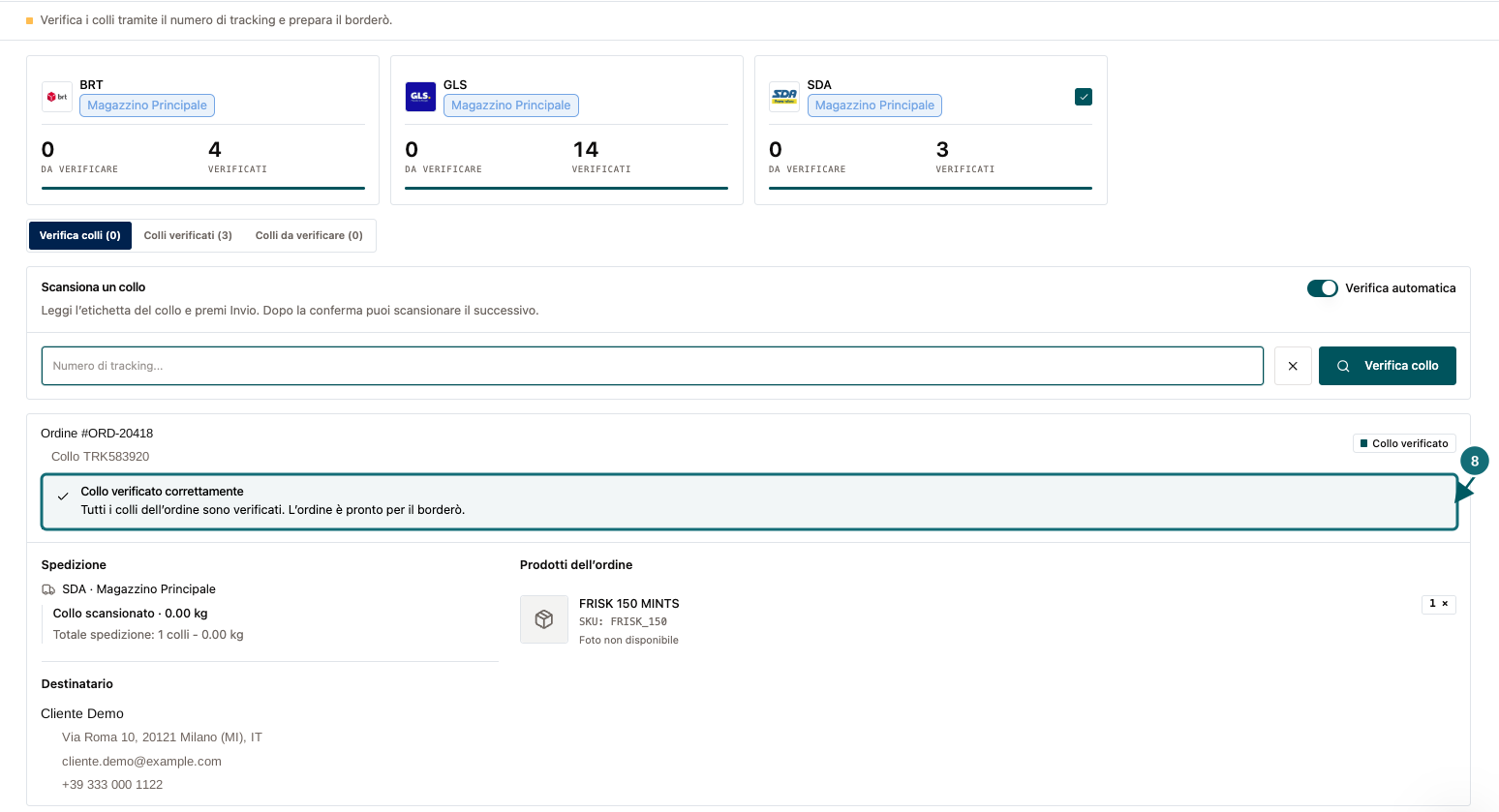
Se Verifica automatica è disattivata, clicca Cerca collo per caricare i dati. Controlla ordine, destinatario e prodotti, poi clicca Conferma collo. Se i dati non corrispondono, clicca Annulla.
Controlla i colli verificati
Apri la scheda Colli verificati per consultare i pacchi già confermati. Ogni riga corrisponde a un collo e mostra tracking, corriere, numero di colli e peso. La scheda Colli da verificare può non essere disponibile in tutti i flussi.Genera il borderò
Quando almeno un ordine ha tutti i colli verificati:- Apri Colli verificati e clicca Genera borderò.
- Controlla il numero di ordini e colli e verifica il corriere.
- Clicca Conferma e Genera.
Nell’app
- Percorso: Preparazione ordini > Verifica colli