

Collega l’agent
1
Apri le impostazioni dalla dashboard
Dalla dashboard, clicca Impostazioni in basso a sinistra.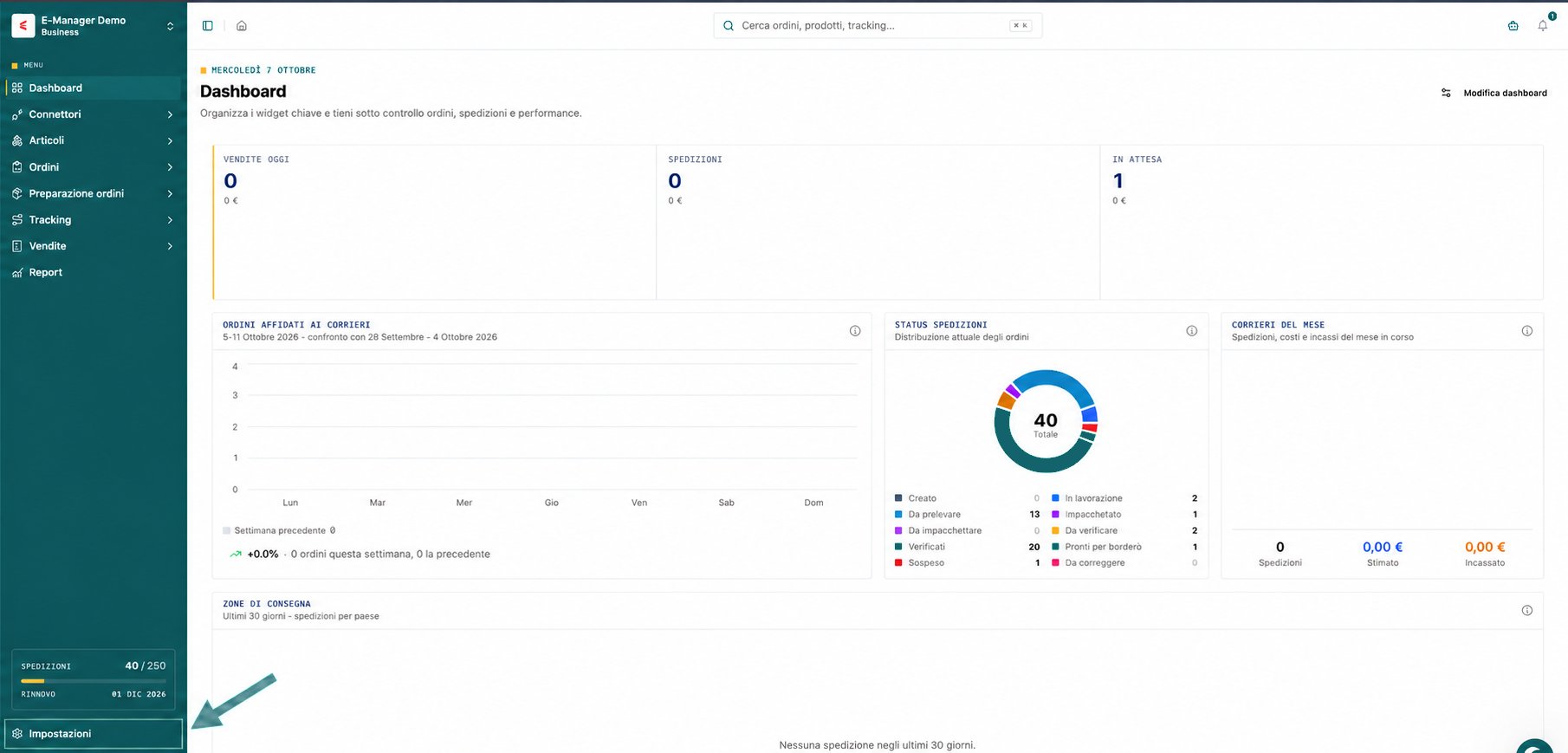
2
Apri la sezione Stampanti
Nel menu delle impostazioni, sotto Operatività, seleziona Stampanti.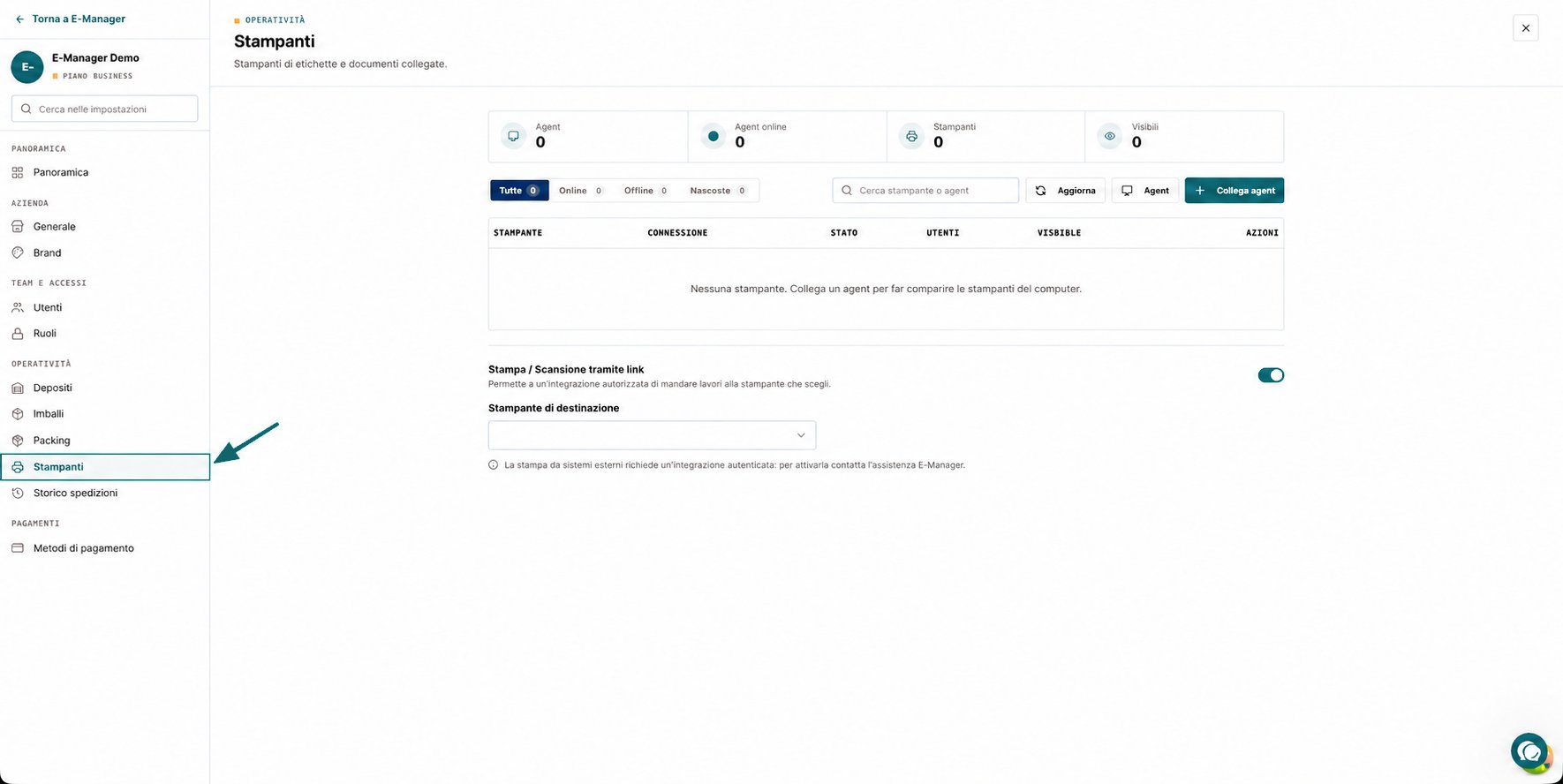
3
Avvia il collegamento di un agent
Nella pagina Stampanti, clicca Collega agent.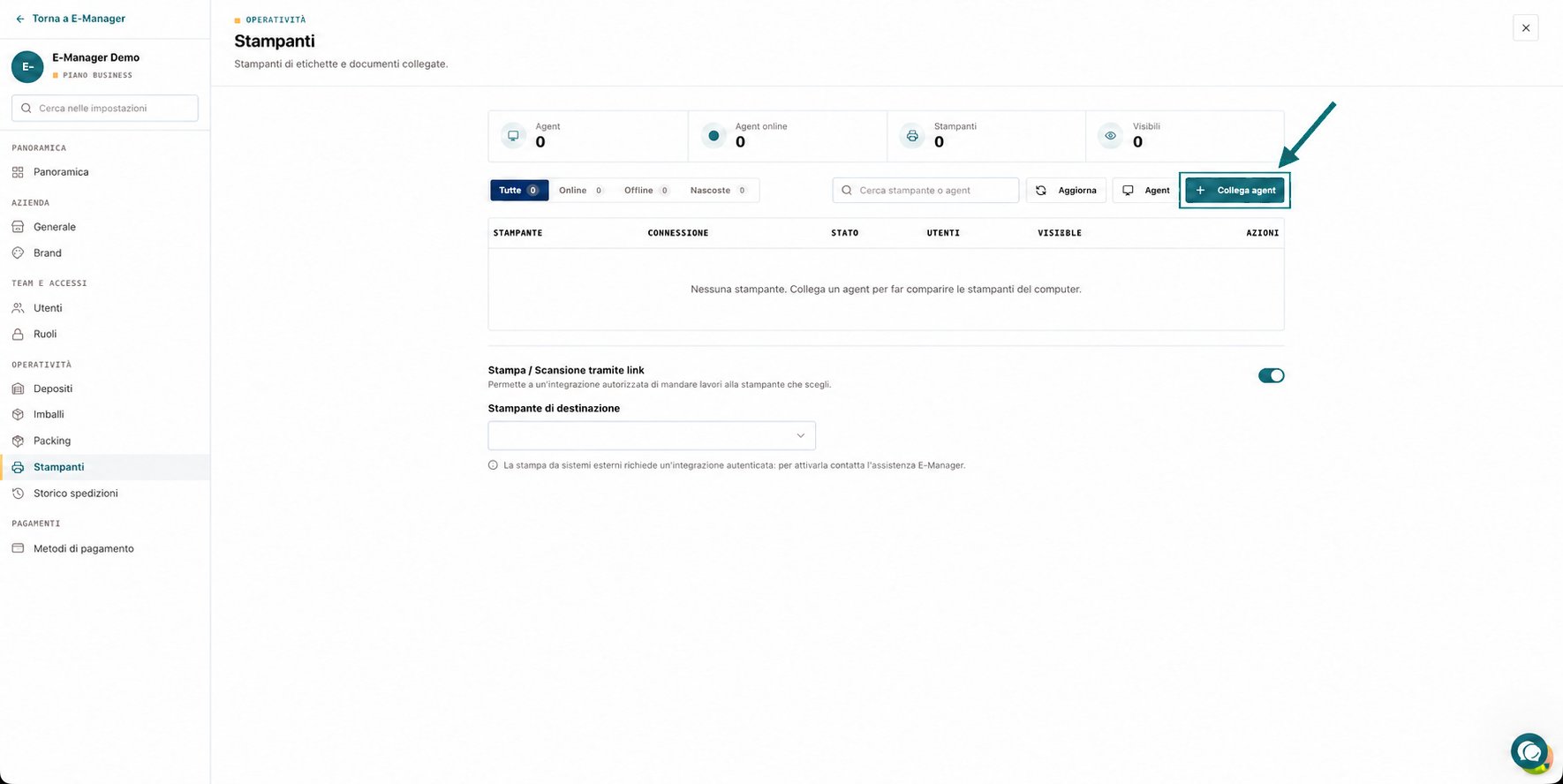
4
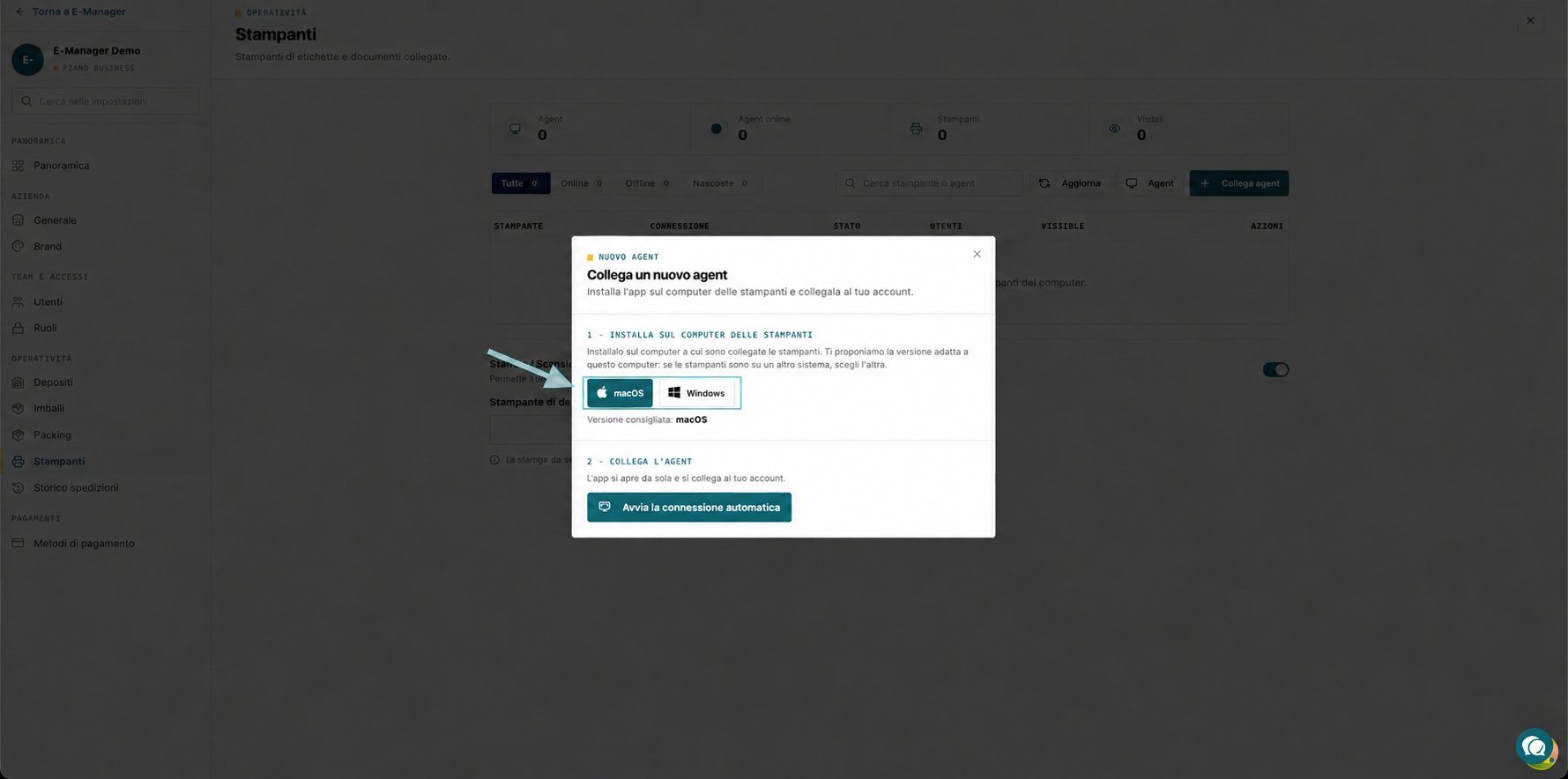
Scarica la versione adatta al computer
- Scegli macOS o Windows in base al computer a cui sono collegate le stampanti.
-
Seleziona la versione consigliata da E-Manager, se indicata.
5
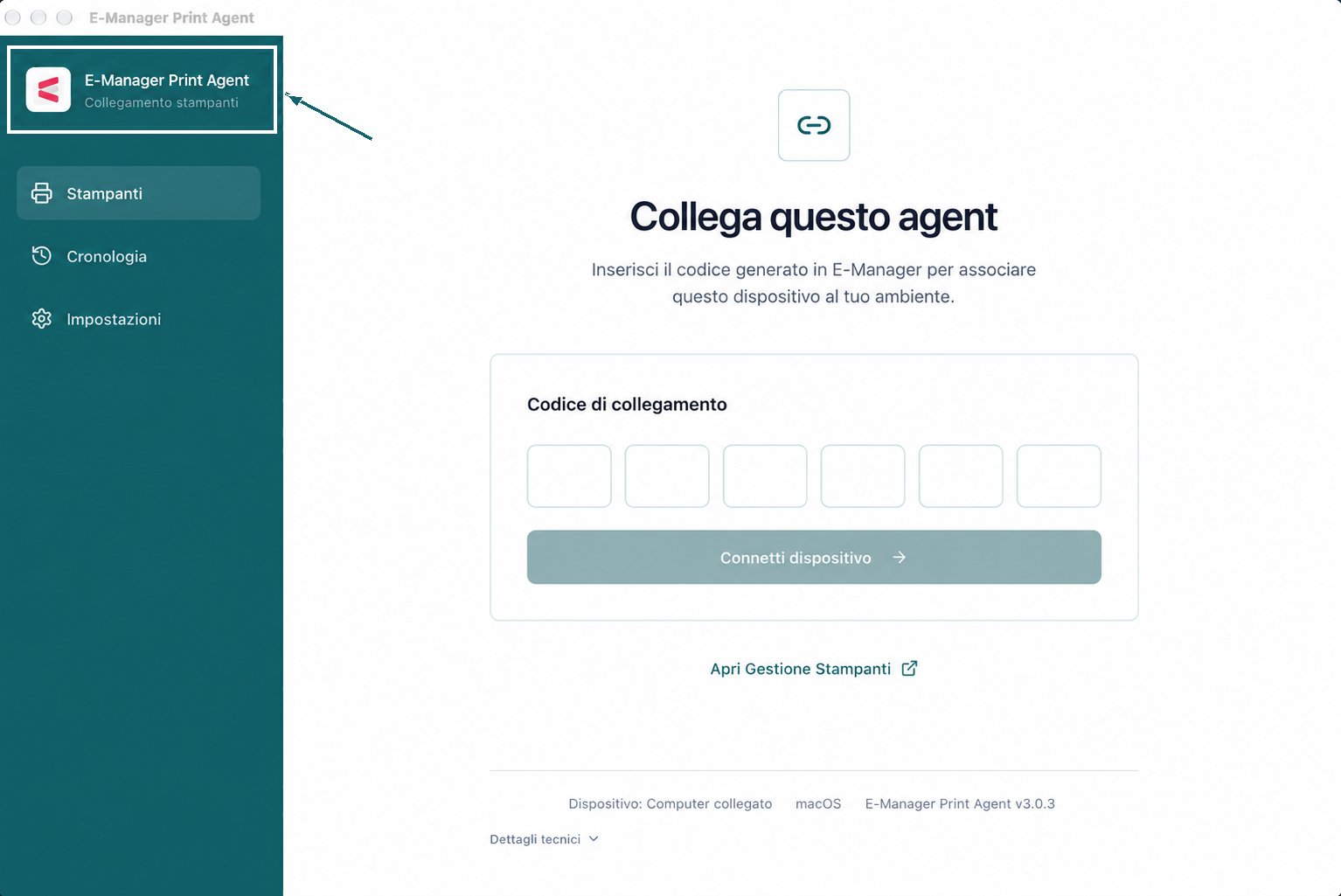
Installa e apri Print Agent
- Installa l’app scaricata sul computer a cui sono collegate le stampanti.
- Apri E-Manager Print Agent e lascialo attivo.
-
Torna a E-Manager per avviare la connessione automatica.
6
Avvia la connessione automatica
Clicca Avvia la connessione automatica nella finestra Collega un nuovo agent. L’agent aperto sul computer si collega al tuo account.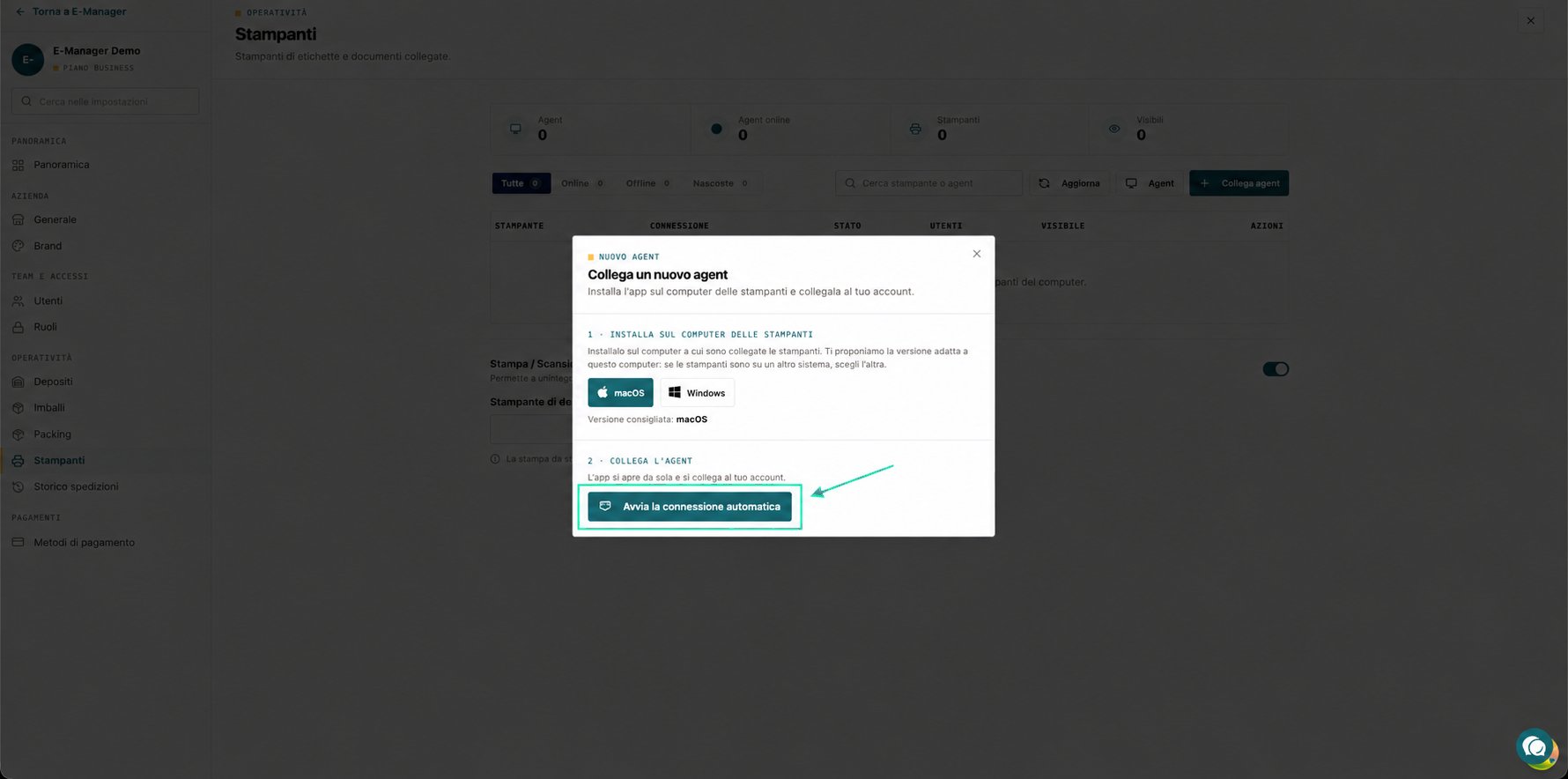
7
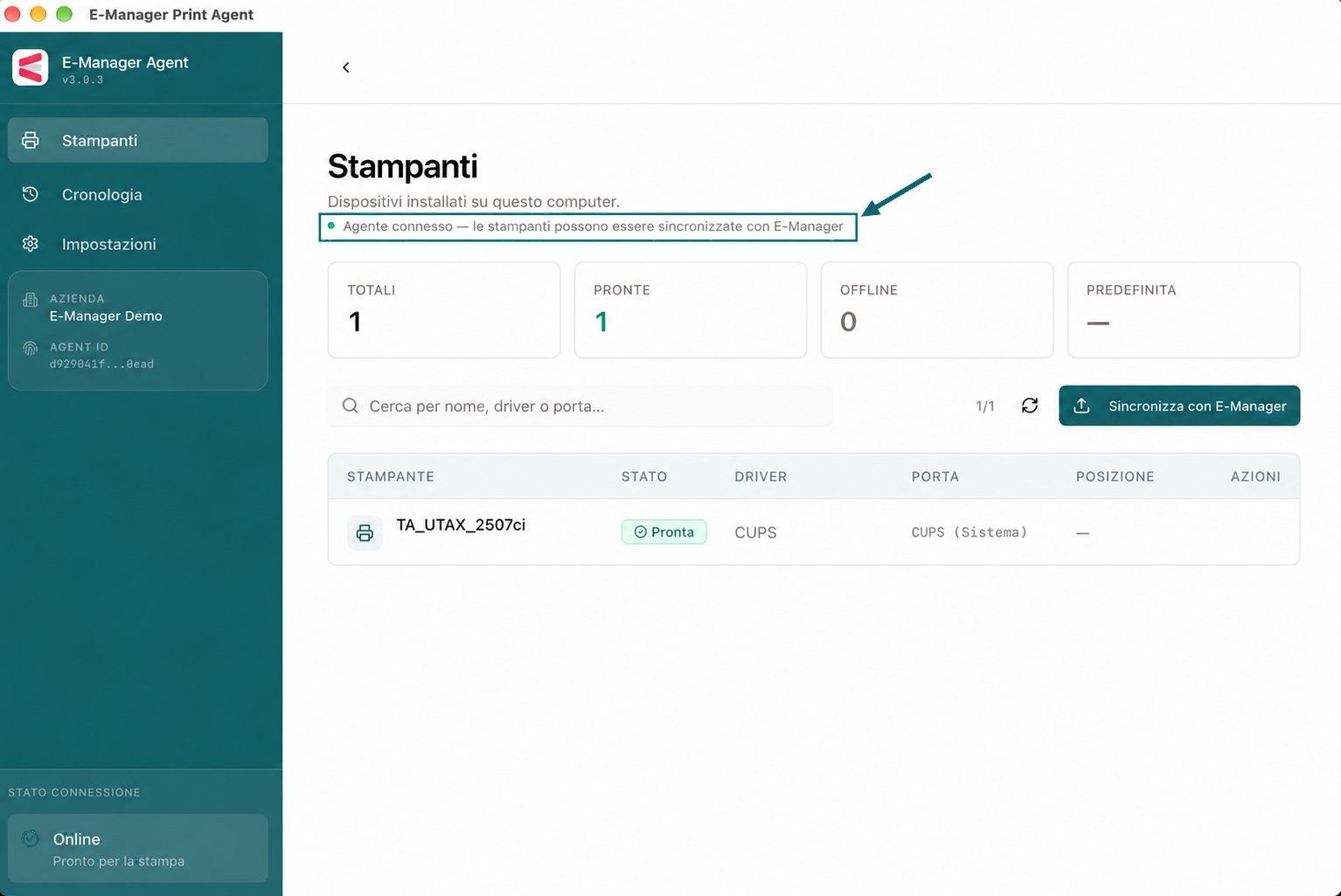
Verifica la connessione nell'agent
- Controlla che nell’app compaia lo stato Agente connesso.
-
Verifica che le stampanti rilevate sul computer compaiano nell’elenco.
8
Verifica le stampanti in E-Manager
Torna alla pagina Stampanti in E-Manager. Nell’elenco: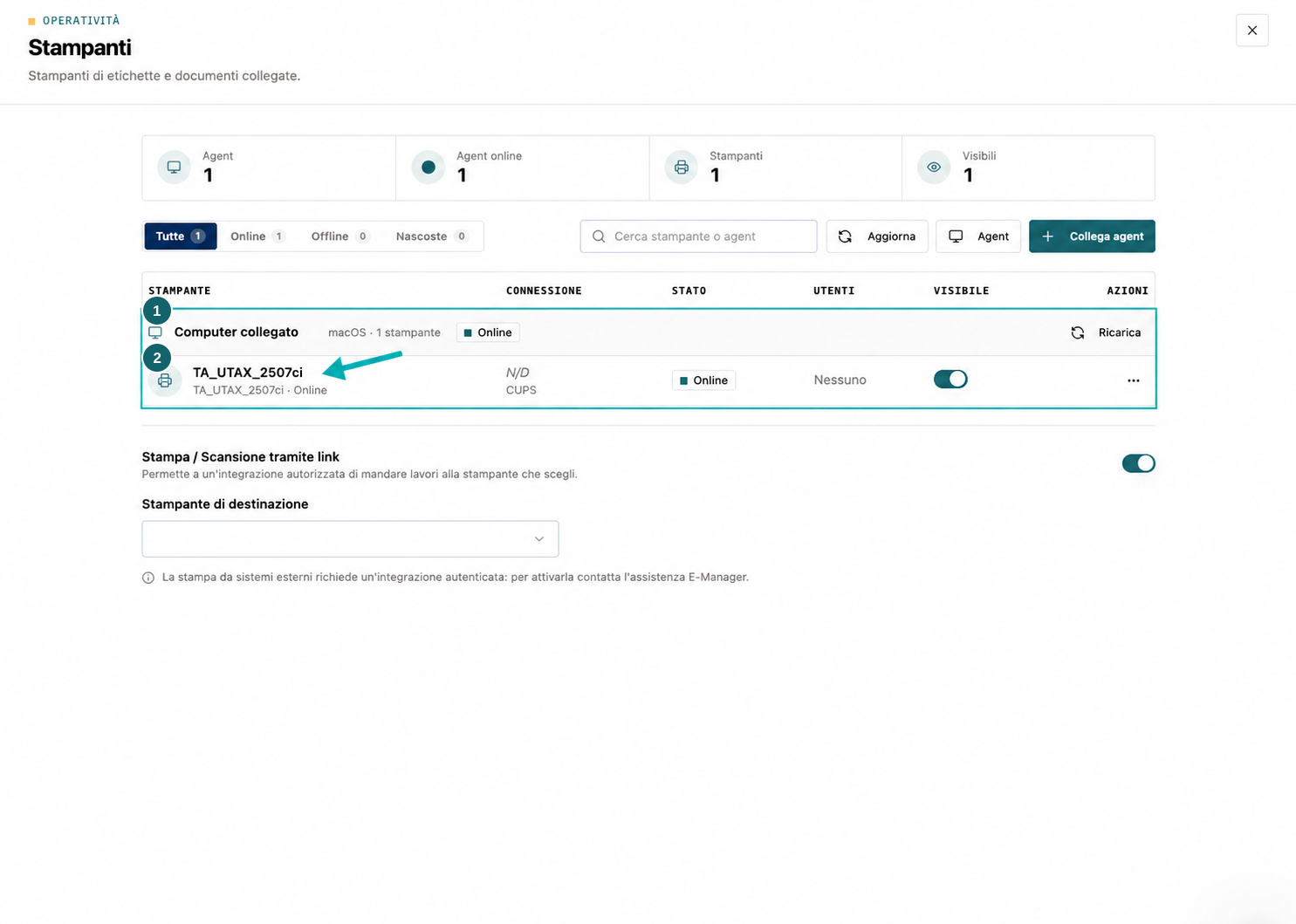
- 1 indica il computer con l’agent collegato.
- 2 indica la stampante rilevata.
Nell’app
- Percorso:
/settings/printers