

Nuova spedizione o nuovo ordine?
Scegli il flusso in base a ciò che vuoi registrare:- Nuovo ordine: registra una vendita, seleziona o crea un cliente e aggiungi i prodotti.
- Nuova spedizione: organizza direttamente una consegna. Inserisci l’indirizzo del destinatario senza selezionarlo dall’anagrafica e senza creare l’ordine completo.
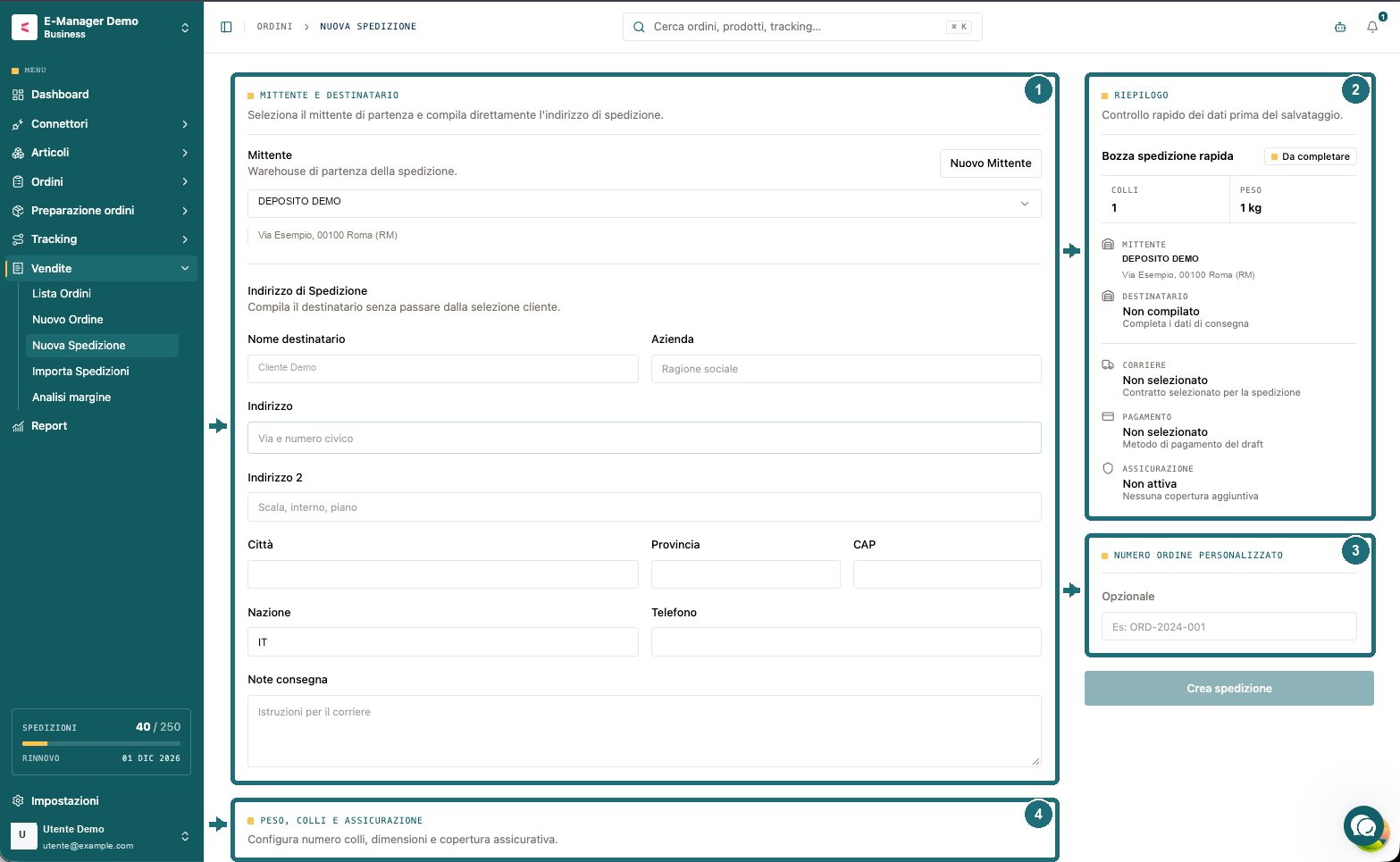
1. Mittente e destinatario
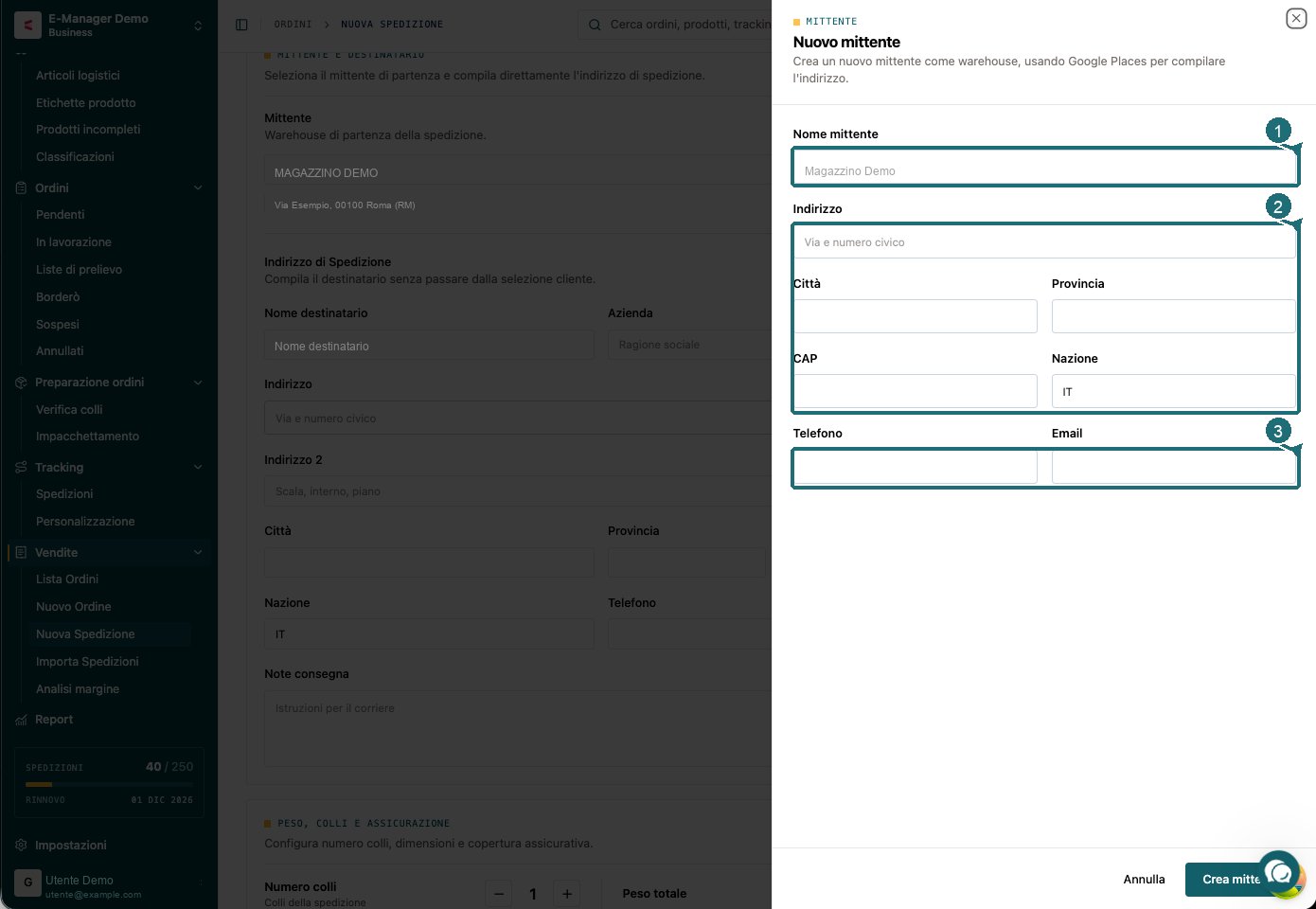
Apri Vendite > Nuova Spedizione e scegli il Mittente, cioè il magazzino da cui parte il pacco. Se devi aggiungerne uno, clicca Nuovo Mittente. Nel pannello Nuovo mittente, inserisci i dati del magazzino:- Nome mittente.
- Indirizzo, città, provincia, CAP e nazione.
- Telefono ed email.
- Nome e azienda, se presente.
- Indirizzo, città, provincia e CAP.
- Nazione e telefono.
2. Riepilogo
Nel Riepilogo controlla:- Stato della bozza, numero dei colli e peso totale.
- Mittente e destinatario.
- Corriere, pagamento e assicurazione.
3. Numero ordine personalizzato
Il campo Numero ordine personalizzato è facoltativo. Compilalo se vuoi aggiungere un tuo riferimento alla spedizione, per esempioSPED-2026-001.
4. Peso, colli e assicurazione
Indica il Numero colli con i pulsanti meno e più. Per ogni collo inserisci:- Lunghezza, profondità e altezza.
- Peso.
5. Scegli il corriere
- Completa i dati del mittente e l’indirizzo del destinatario.
- Controlla il numero dei colli, il peso e le dimensioni.
- Nella sezione Scelta Corriere, seleziona il contratto da usare tra quelli disponibili.
6. Seleziona il pagamento
Scegli un metodo di pagamento:- Contrassegno: se il destinatario paga alla consegna, specifica anche il tipo COD.
- Bonifico Bancario.
- Altro.
7. Nota interna
La Nota interna è facoltativa. Usala per aggiungere informazioni destinate al team.8. Crea la spedizione
Quando hai completato i dati richiesti, clicca Crea spedizione. Dopo la creazione, trovi la spedizione in Ordini > In lavorazione.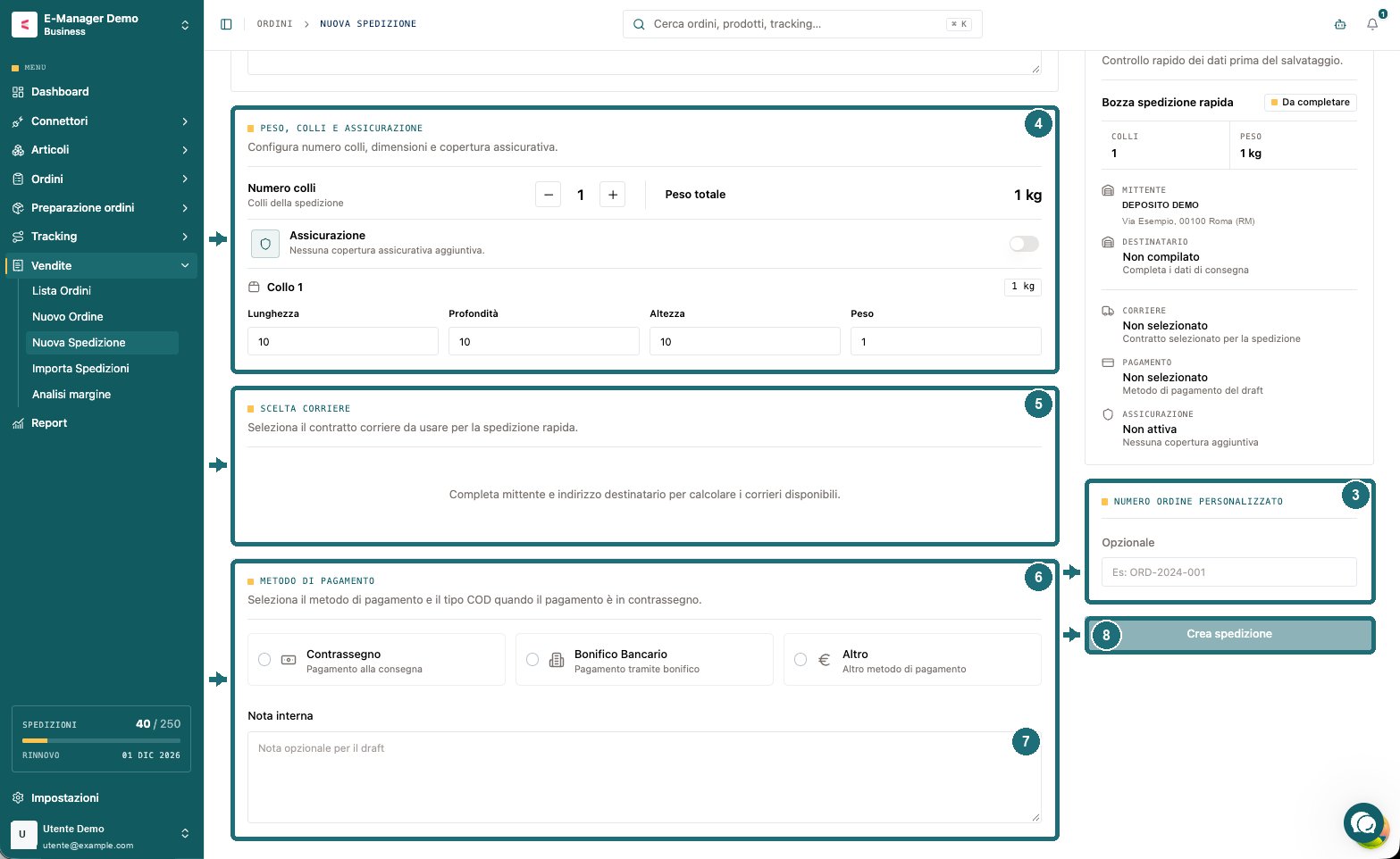
Nell’app
- Percorso:
/order/new-quick