

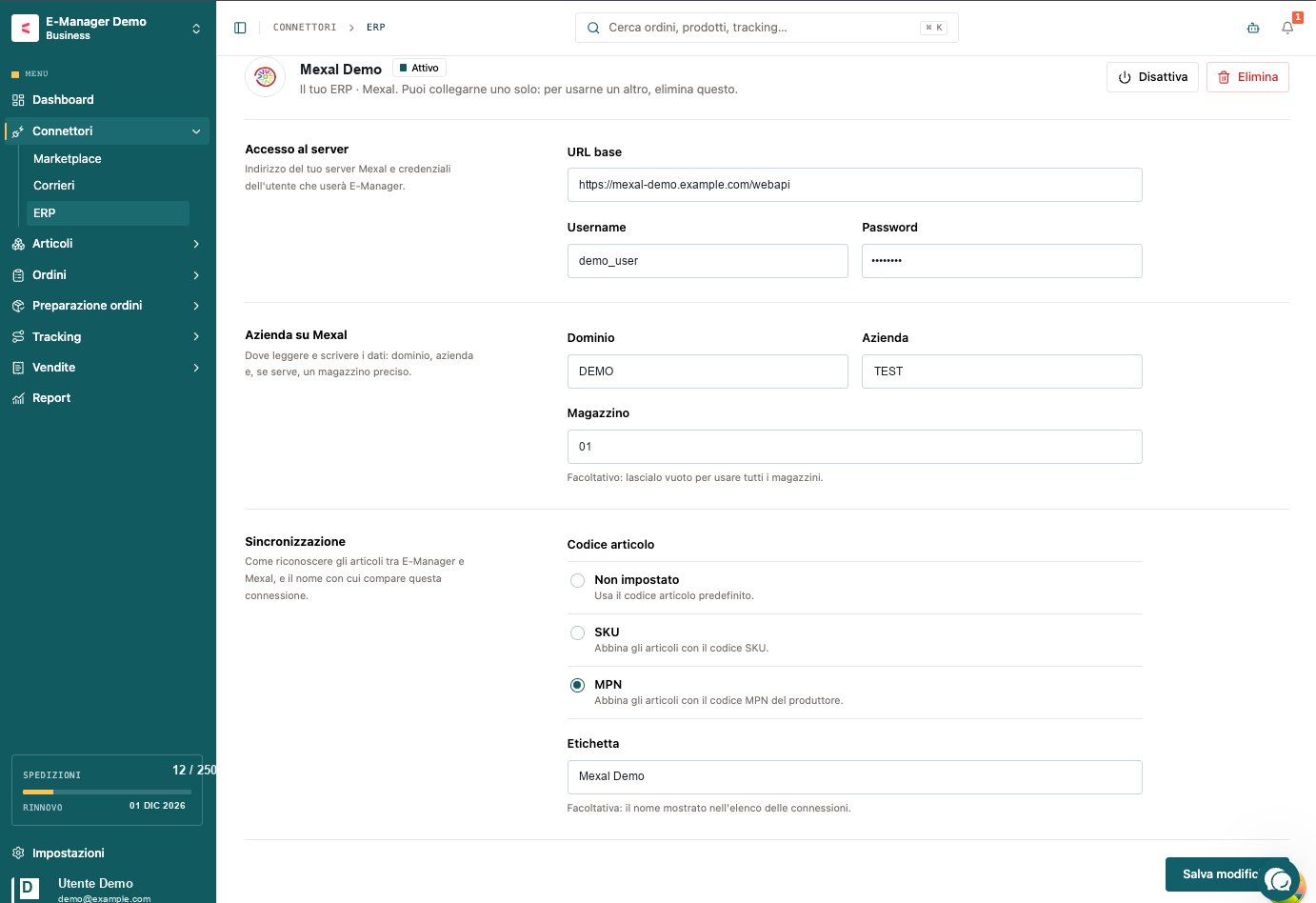
Configura l’accesso
- Apri Connettori > ERP e controlla lo stato del collegamento.
- In Accesso al server, inserisci URL base, Username e Password forniti per Mexal.
- In Azienda su Mexal, inserisci Dominio e Azienda. Compila Magazzino solo se vuoi indicare un magazzino preciso; il campo è facoltativo.
- In Etichetta, puoi assegnare un nome riconoscibile alla connessione.
Scegli il codice articolo
In Sincronizzazione > Codice articolo, seleziona il campo che permette di riconoscere lo stesso articolo nei due sistemi:- SKU se i sistemi usano il codice SKU.
- MPN se usano il codice produttore.
- Non impostato se vuoi usare il codice articolo predefinito.
Salva e controlla il collegamento
Rileggi URL, azienda, magazzino e criterio articolo, poi clicca Salva modifiche. Controlla lo stato mostrato nella parte superiore della pagina e verifica un articolo di esempio nei due sistemi. Se modifichi un collegamento attivo, controlla le conseguenze prima di cambiare le credenziali o il criterio di associazione. Usa Disattiva per sospendere il collegamento; elimina la configurazione solo se non ti serve più.Nell’app
- Percorso: Connettori > ERP