

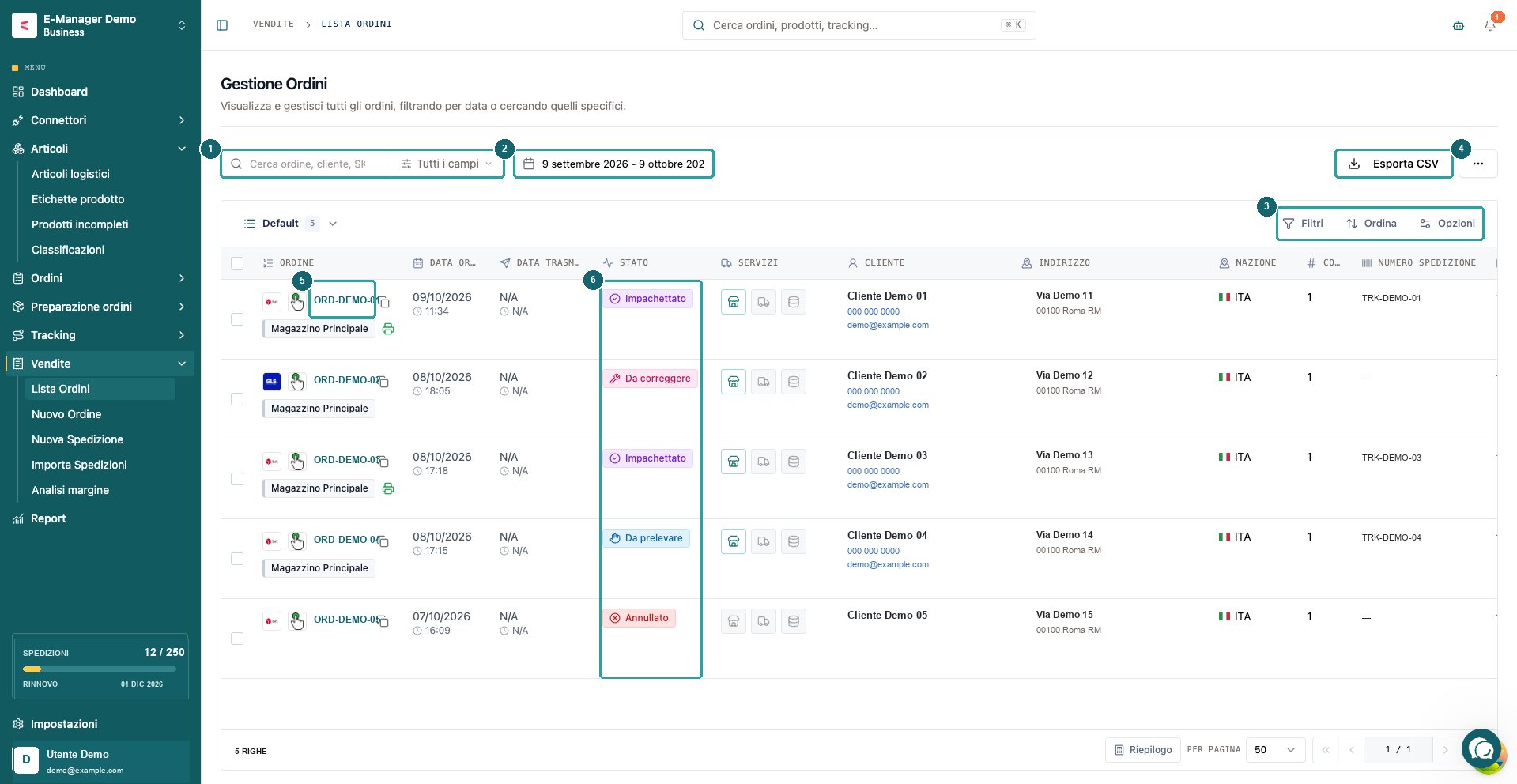
- Cerca un ordine e scegli in quali campi effettuare la ricerca.
- Imposta il periodo da consultare.
- Filtra, ordina i risultati o modifica le colonne della tabella.
- Esporta l’elenco in CSV.
- Clicca il numero dell’ordine per aprire il dettaglio.
- Leggi la fase di lavorazione nella colonna Stato.
Cerca e filtra gli ordini
Usa i controlli sopra la tabella per restringere l’elenco:- Nel campo di ricerca, inserisci un riferimento dell’ordine o un dato disponibile, per esempio il cliente. Usa il menu accanto al campo per scegliere Tutti i campi o un campo specifico.
- Imposta l’intervallo di date per visualizzare gli ordini del periodo che ti interessa.
- Usa Filtri per selezionare condizioni aggiuntive. Con Ordina puoi cambiare l’ordinamento; Opzioni permette di gestire la vista della tabella.
Leggi lo stato dell’ordine
La colonna Stato riassume la fase operativa registrata per l’ordine. Nell’elenco puoi incontrare, per esempio, Da prelevare, In lavorazione e Impacchettato. Queste etichette aiutano a seguire l’avanzamento, ma la lista vendite non sostituisce le code operative di Ordini. Per individuare gli ordini da verificare o correggere, apri Ordini > Pendenti. Per prepararli, usa Ordini > In lavorazione e le relative liste di prelievo. Se devi controllare gli aggiornamenti inviati dal corriere, consulta Tracking.Apri il dettaglio di un ordine
Clicca il numero dell’ordine nella tabella per aprirne il dettaglio. Da lì puoi consultare i dati dell’ordine e verificare le informazioni mostrate nella riga. La tabella può contenere dati personali del destinatario, come nome, recapito e indirizzo. Nelle schermate condivise, oscura questi dati.Esporta l’elenco
Clicca Esporta CSV per scaricare un file da consultare in un foglio di calcolo. Prima di esportare, controlla l’intervallo di date e i filtri selezionati.Nell’app
- Percorso: Vendite > Lista Ordini