

Crea una lista di prelievo
1
Apri gli ordini in lavorazione
Vai su Ordini > In lavorazione. La lista mostra gli ordini disponibili per la preparazione.
2
Seleziona gli ordini
Usa le caselle di selezione nelle righe per scegliere uno o più ordini da includere. Puoi combinarli solo se hanno lo stesso corriere e lo stesso deposito. Se selezioni ordini con corrieri o depositi diversi, E-Manager mostra un avviso: rimuovi dalla selezione gli ordini non compatibili e riprova.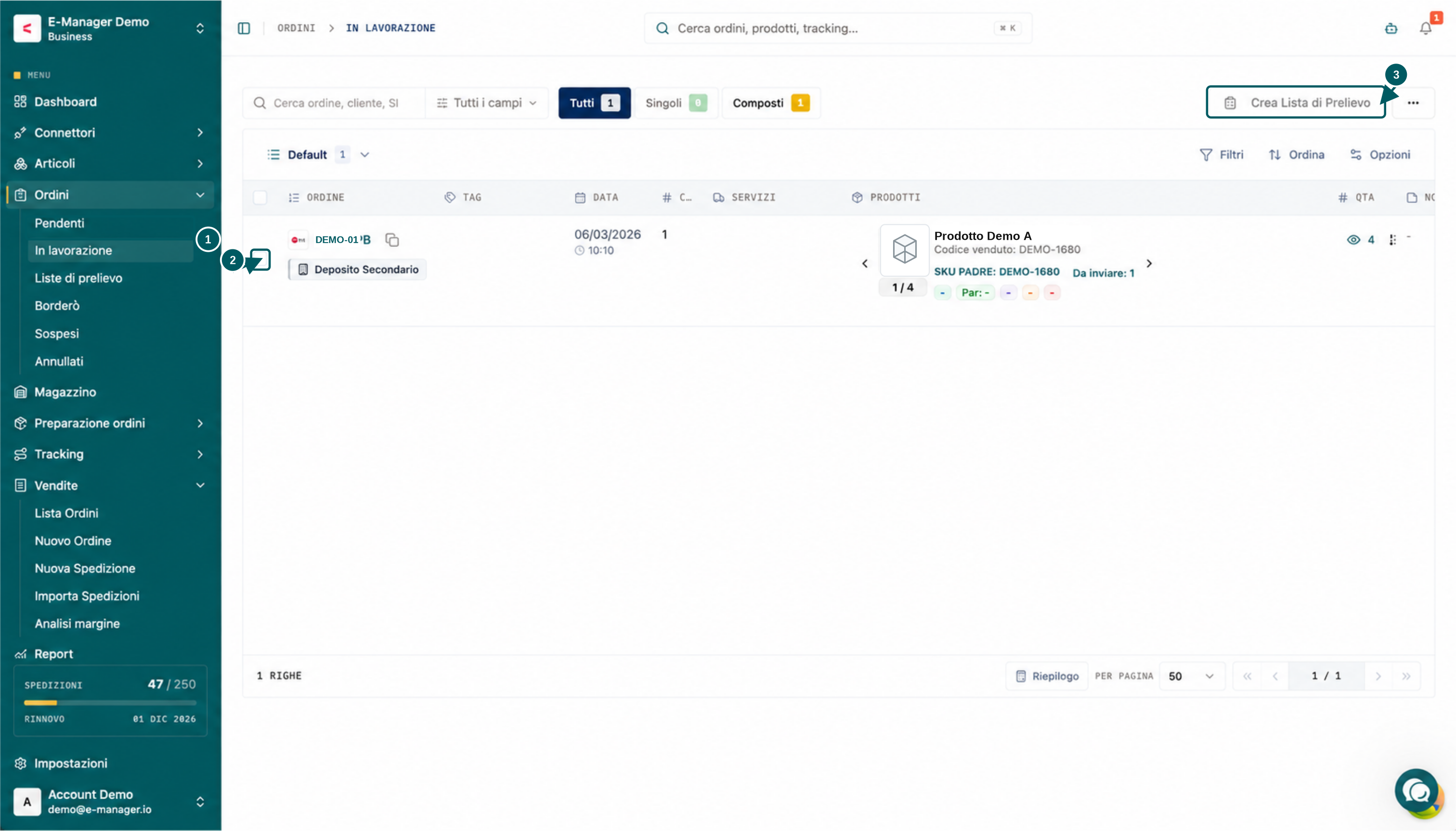
- Apri In lavorazione.
- Seleziona la casella nella riga dell’ordine.
- Clicca Crea Lista di Prelievo.
3
Apri la creazione della lista
Clicca Crea Lista di Prelievo. Il pulsante si attiva dopo aver selezionato almeno un ordine.
4
Controlla il riepilogo
Nella finestra Dettagli Lista di Prelievo verifica: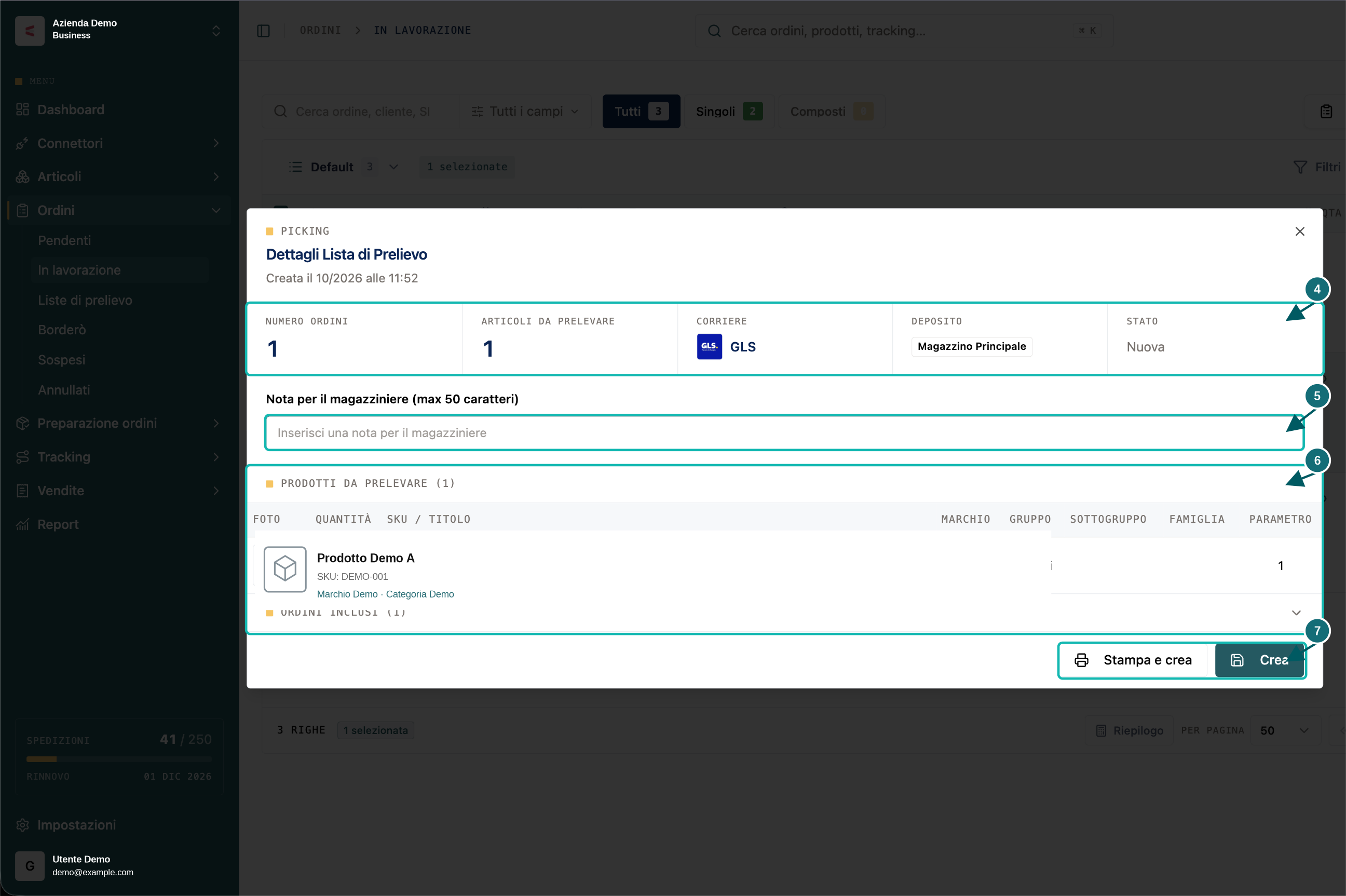
- il numero di ordini inclusi;
- il totale degli articoli da prelevare;
- il corriere e il deposito, ricavati dagli ordini selezionati;
- le quantità e i dati degli articoli.
- Controlla ordini, articoli, corriere, deposito e stato.
- Inserisci, se serve, una nota per il magazziniere.
- Verifica gli articoli e apri Ordini inclusi per controllare gli ordini.
- Scegli Crea oppure Stampa e Crea.
5
Aggiungi una nota, se serve
Nel campo Note puoi inserire un’indicazione per il magazziniere. La nota può contenere al massimo 50 caratteri.
6
Crea o stampa la lista
Scegli l’azione in base a ciò che ti serve:
- Clicca Crea per salvare la lista senza stamparla.
- Clicca Stampa e Crea per creare la lista e avviare la stampa del PDF.
Ritrova una lista creata
Apri Ordini > Liste di prelievo. Cerca una lista per codice, nota o ordine e filtra i risultati per stato, corriere, deposito o data di creazione. Nella colonna Azioni, la chiave inglese apre Modifica lista, l’occhio mostra i dettagli e la stampante avvia la stampa del PDF.
- Cerca una lista o restringi i risultati con i filtri.
- Individua la lista creata nell’elenco.
- Clicca la chiave per Modifica lista; l’occhio apre i dettagli e la stampante stampa il PDF.
- Da stampare: la lista è stata creata senza stampare il PDF.
- Stampata: il PDF della lista è stato stampato.
- Pronta per packing, In packing, Packing completato e Completata: la lista è passata alle fasi successive di preparazione.

- Controlla lo stato della lista.
- Clicca Stampa Lista o Stampa etichette.
- Verifica lo stato dell’ordine incluso, per esempio Da prelevare.
Modifica gli ordini della lista
Apri una lista e seleziona una o più righe. In Altre Azioni trovi due comandi con risultati diversi.Rimuovi un ordine dalla lista
Scegli Rimuovi da lista per togliere l’ordine dalla lista di prelievo mantenendo attiva la spedizione. L’ordine torna in In lavorazione e puoi inserirlo in un’altra lista.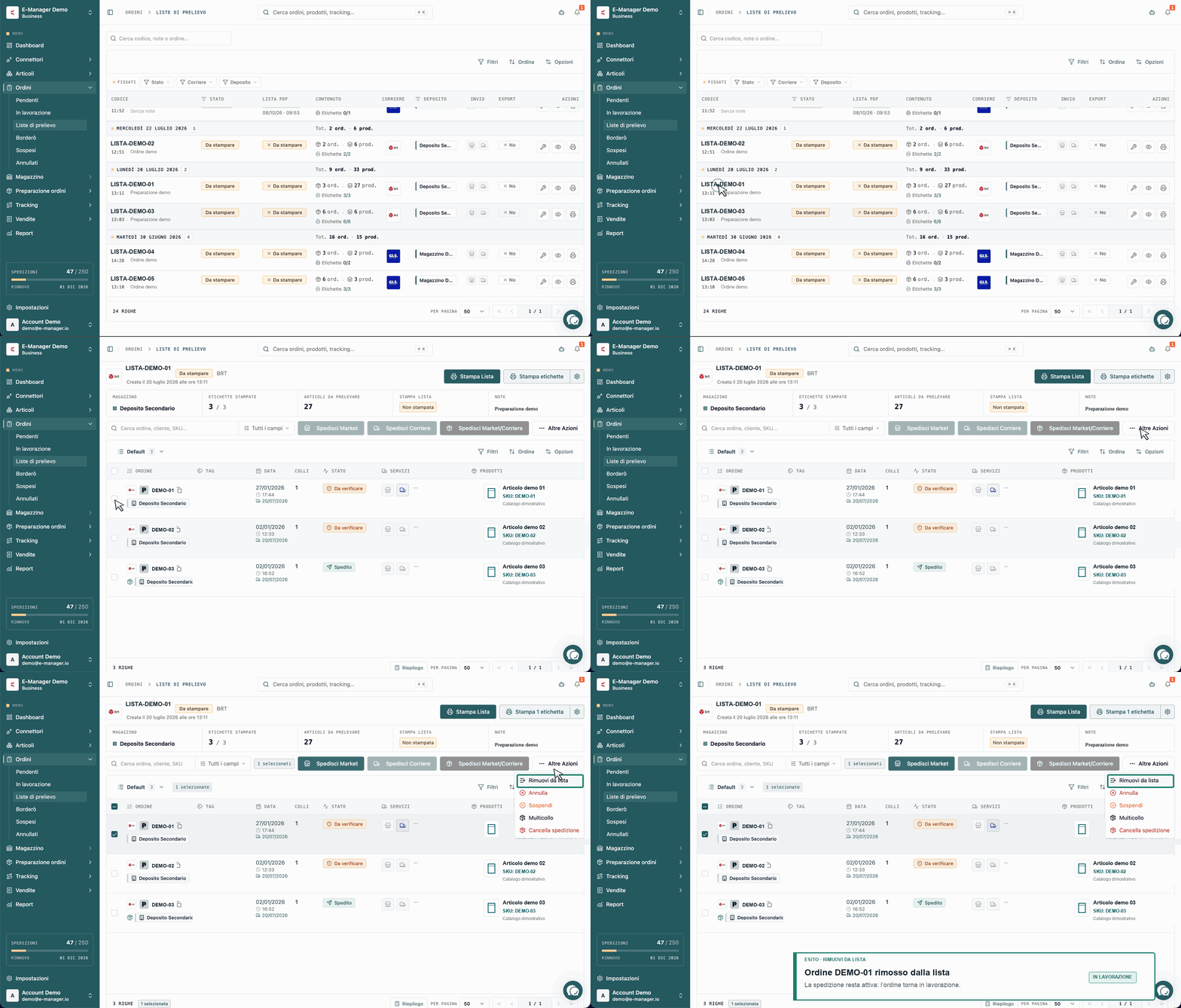
Cancella la spedizione
Scegli Cancella spedizione per eliminare la spedizione associata all’ordine. L’ordine torna in Pendenti, dove puoi riprenderne la preparazione.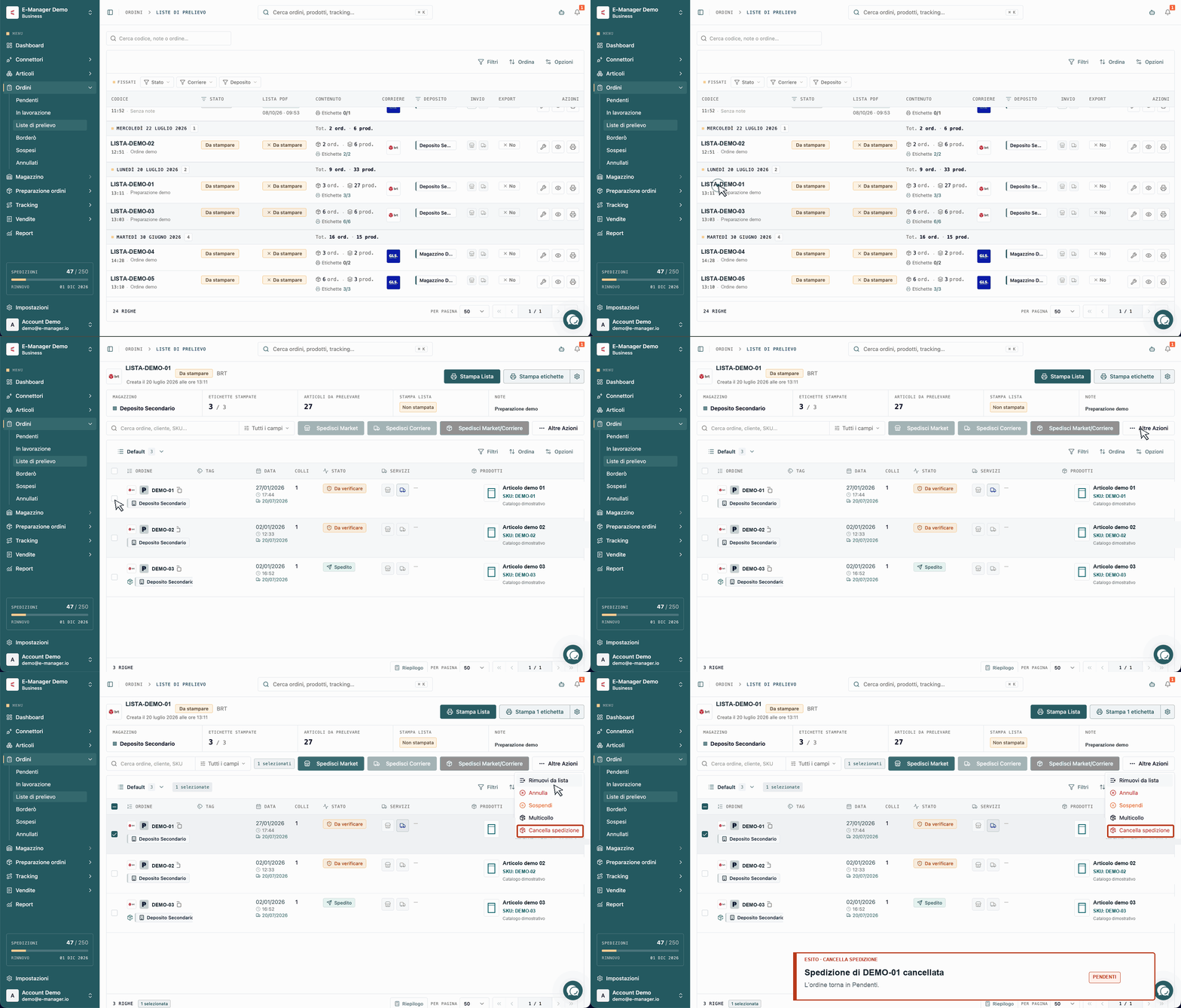
Invia gli ordini al marketplace o al corriere
Seleziona una o più righe degli ordini nella lista. Poi scegli la destinazione:- Spedisci Market invia gli ordini selezionati al marketplace collegato.
- Spedisci Corriere avvia l’invio degli ordini selezionati al corriere. Spedisci Market/Corriere è visibile nell’interfaccia, ma l’invio combinato non è ancora disponibile.
Dopo la creazione
La lista riepiloga gli articoli da prelevare e le quantità aggregate. Se il WMS nativo è attivo sul deposito, apri la lista e clicca Genera missione per avviare la missione operativa di prelievo.Nell’app
- Per creare una lista: Ordini > In lavorazione.
- Per consultare e gestire le liste: Ordini > Liste di prelievo.
- Per generare una missione: serve un deposito con WMS nativo attivo.