

Prepara il file
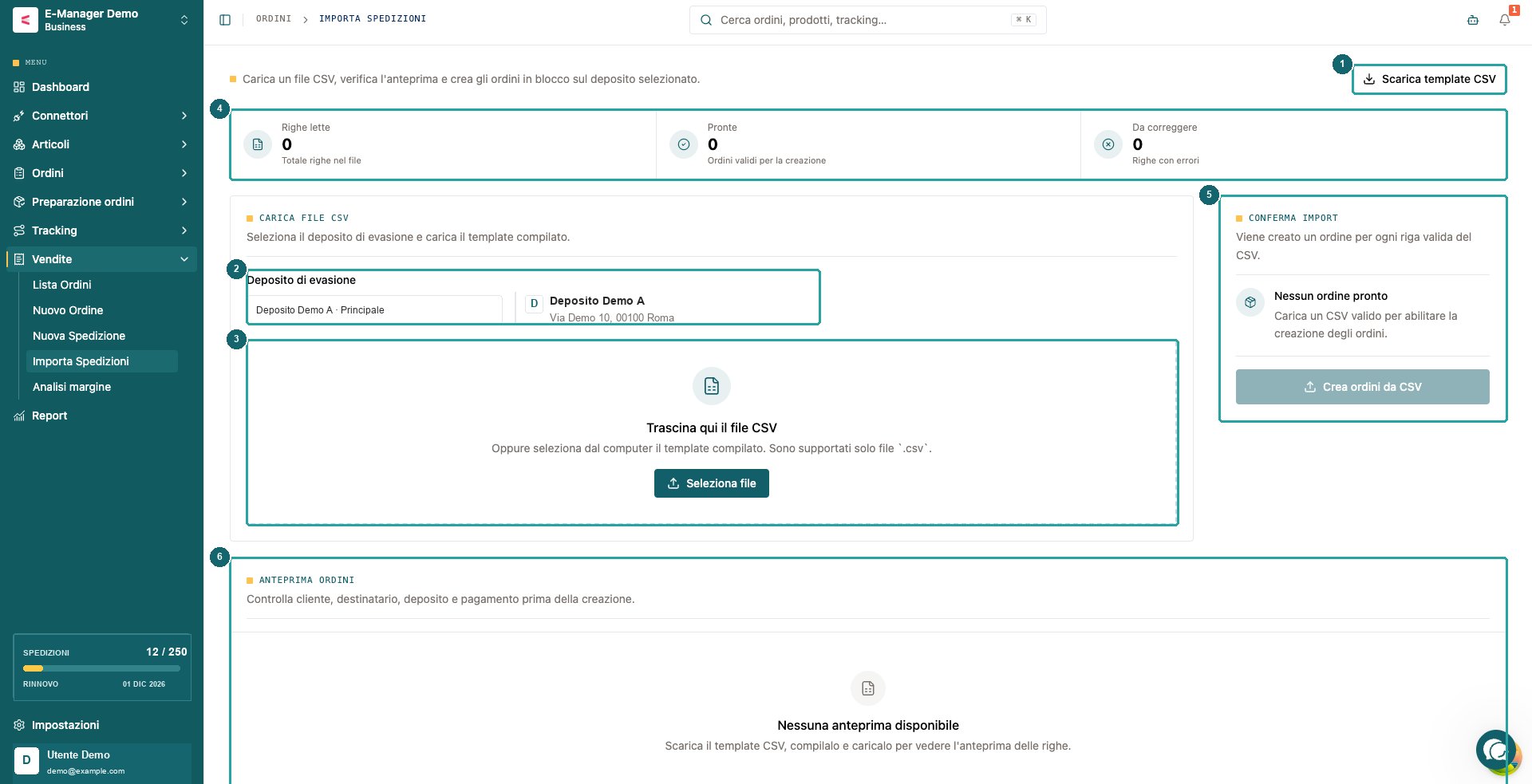
- Clicca Scarica template CSV.
- Compila il template con i dati degli ordini da importare. Usa le colonne previste dal file scaricato.
- In Deposito di evasione, seleziona il deposito da cui partirà la merce.
- Trascina il CSV nell’area di caricamento oppure clicca Seleziona file. Sono supportati file
.csv.
Controlla l’anteprima
Dopo il caricamento, verifica i contatori Righe lette, Pronte e Da correggere. La sezione Anteprima ordini mostra i dati da controllare prima della creazione, inclusi cliente, destinatario, deposito e pagamento. Il riquadro Conferma import indica che viene creato un ordine per ogni riga valida del CSV. Se alcune righe sono da correggere, controlla gli errori indicati nell’anteprima e correggi i dati nel file prima di procedere. In assenza di ordini pronti, il pulsante Crea ordini da CSV resta disabilitato.Crea gli ordini
Quando l’anteprima è corretta, clicca Crea ordini da CSV. Verifica poi gli ordini importati nelle code di Ordini e nella Lista Ordini. Per controllare o risolvere eventuali anomalie prima della spedizione, consulta Panoramica ordini.Nell’app
- Percorso: Vendite > Importa Spedizioni