

Collega un corriere
1
Consulta la schermata Corrieri
Vai su Connettori > Corrieri. A sinistra trovi i corrieri già collegati e il loro stato; a destra trovi il catalogo dei corrieri disponibili.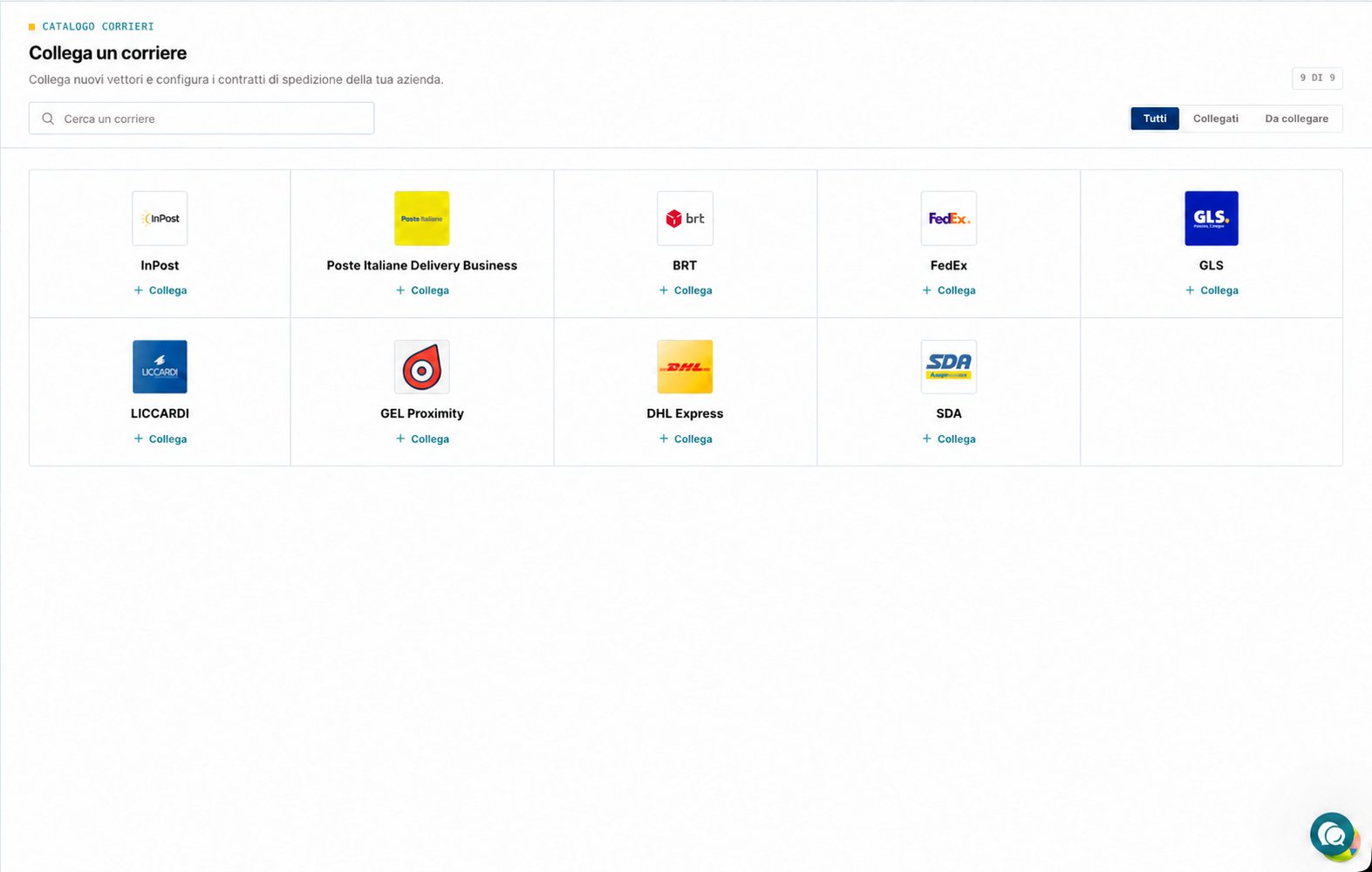
2
Scegli il corriere
Cerca il corriere per nome oppure usa i filtri Tutti, Collegati e Da collegare. Sulla scheda del corriere che vuoi configurare, clicca + Collega.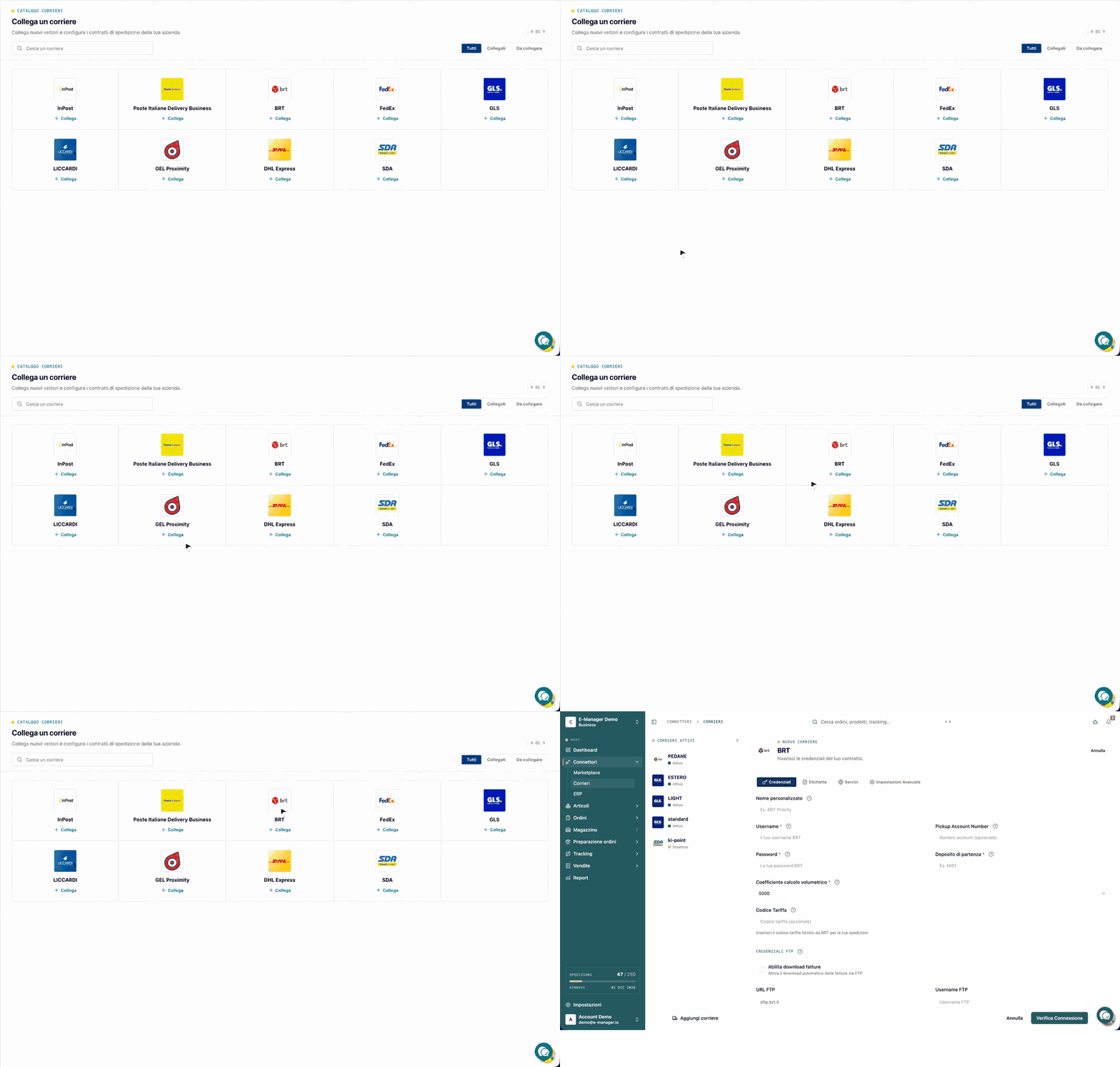
L’animazione usa Bartolini (BRT) come esempio. Per un altro corriere, clicca + Collega sulla relativa scheda.
3
Inserisci i dati del contratto
Compila il modulo mostrato da E-Manager. I campi e le opzioni dipendono dal corriere; tieni a portata le credenziali e i dati di configurazione che ti ha fornito.
Per Bartolini (BRT), chiedi al tuo referente commerciale le credenziali necessarie per usare la bollettazione tramite API. Inseriscile nel modulo BRT insieme agli altri dati richiesti.
4
Completa il collegamento
Se il modulo mostra Verifica connessione, usala per controllare i dati inseriti. Poi clicca Connetti per salvare il collegamento.
Imposta le tariffe
La schermata Tariffe raccoglie le impostazioni del listino:- Tariffe per fasce di peso.
- Zone geografiche e supplementi.
- Servizi accessori.
Apri il listino
- Apri Connettori > Corrieri e seleziona il corriere collegato.
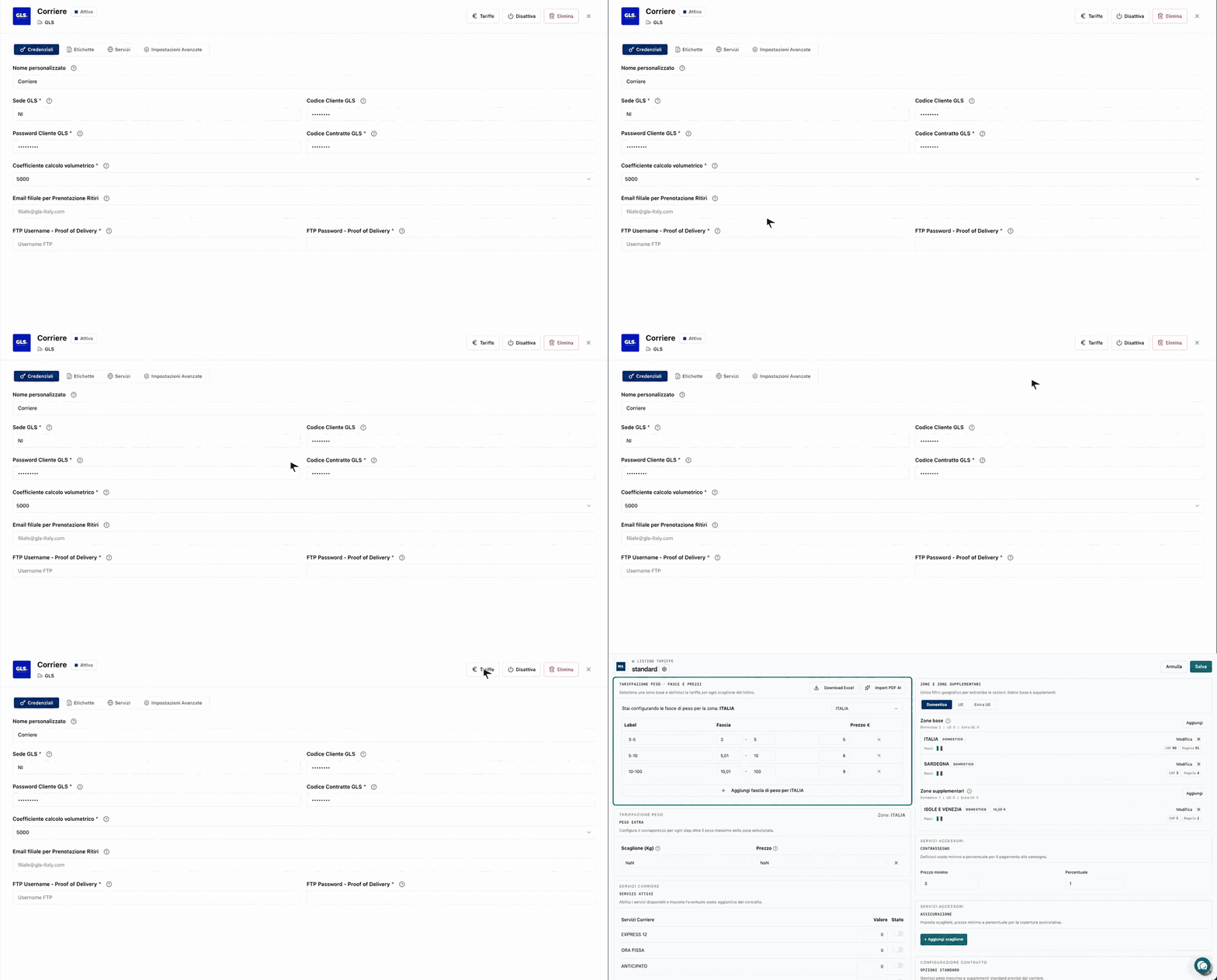
- Nella barra in alto, clicca Tariffe per aprire il listino.
Panoramica della schermata
In alto trovi il nome del listino e i pulsanti Annulla e Salva. La schermata è organizzata in due colonne:- A sinistra: tariffazione per fasce di peso, peso extra e servizi del corriere.
- A destra: zone base e supplementari, contrassegno, assicurazione e opzioni del contratto.
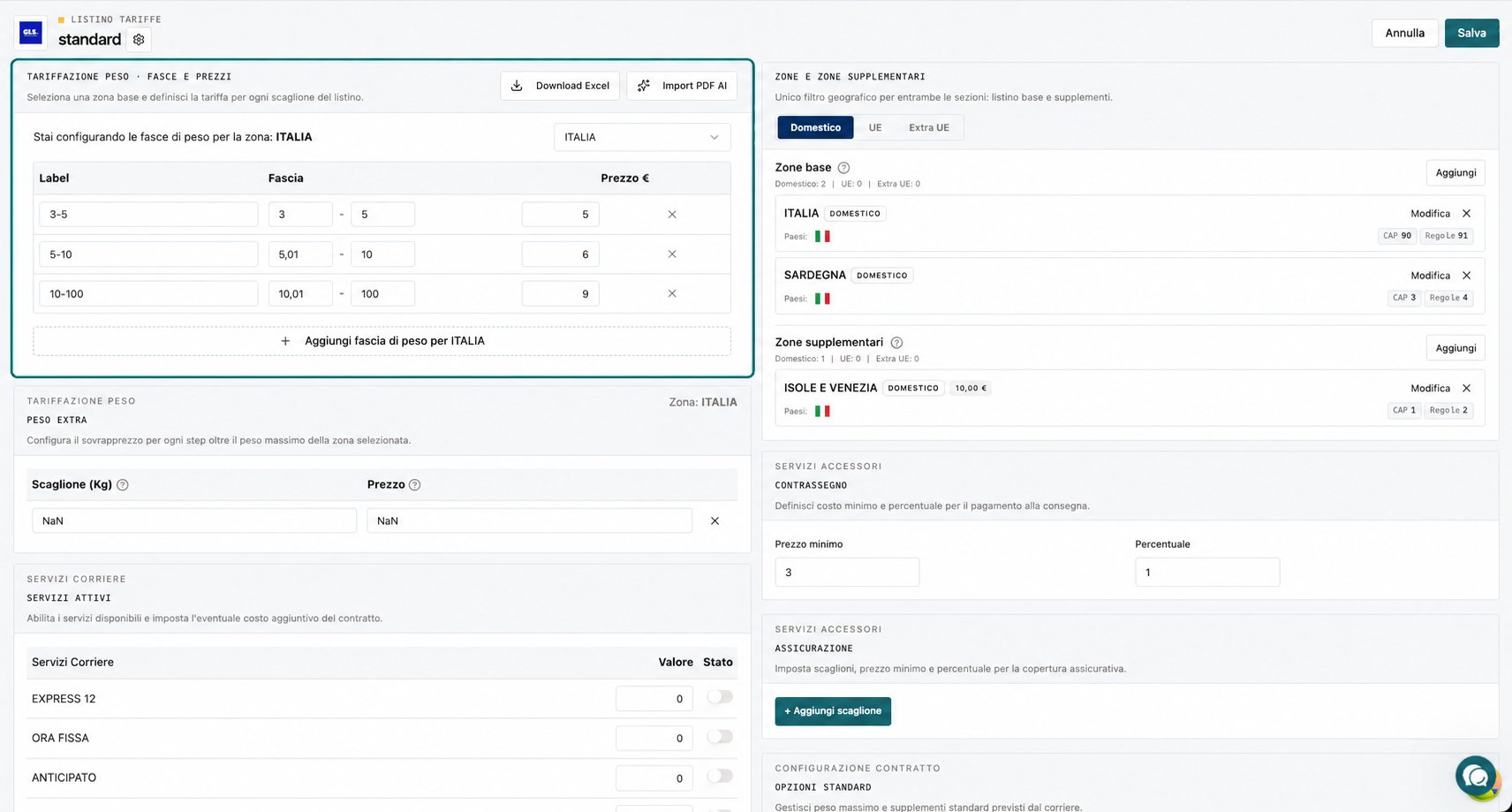
L’immagine mostra il listino di un corriere selezionato come esempio. La struttura della schermata Tariffe è comune a tutti i corrieri; i valori e alcune opzioni disponibili dipendono dal contratto.
Organizza le zone
La sezione Zone e zone supplementari contiene due elenchi. I filtri Domestico, UE ed Extra UE si applicano a entrambi.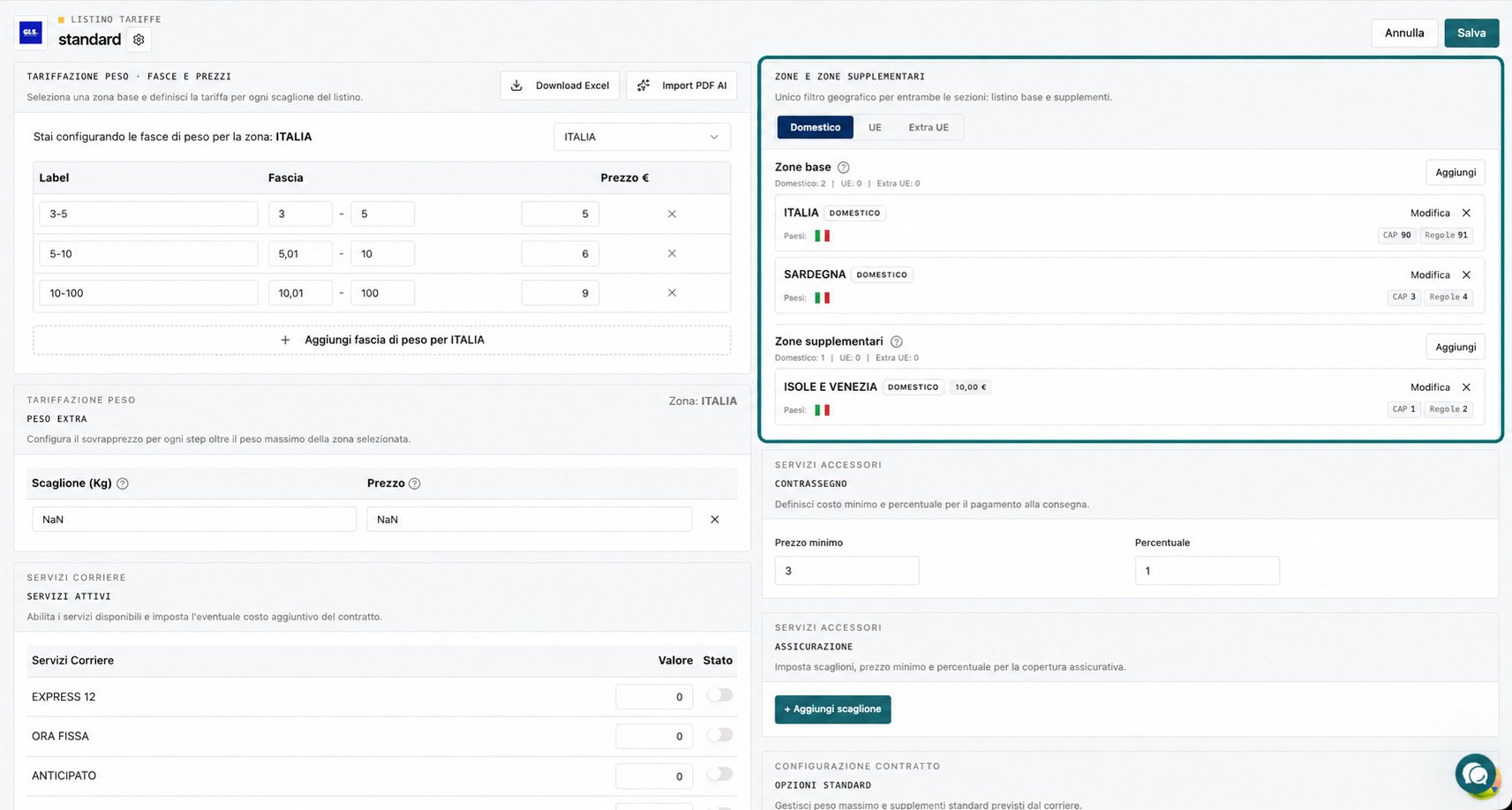
Zone base
Una zona base definisce l’area geografica a cui si applica una tariffa ordinaria. Clicca Aggiungi nella sezione Zone base, assegna un nome riconoscibile e seleziona i paesi coperti. Puoi includere tutti i CAP dei paesi selezionati oppure indicare CAP specifici. Quando usi CAP specifici, ogni zona può includere un solo paese. In seguito associ alla zona le fasce di peso e i relativi prezzi. Il contatore CAP indica quanti CAP sono configurati; Regole indica quante regole geografiche definiscono la copertura.Zone supplementari
Una zona supplementare identifica destinazioni per cui il contratto prevede un importo aggiuntivo rispetto alla tariffa base. Per configurarla:- Clicca Aggiungi nella sezione Zone supplementari.
- Assegna un nome e imposta il Prezzo supplemento.
- Definisci i paesi e i CAP coperti.
Imposta le fasce di peso
Seleziona una zona base dal menu sopra la tabella. Le righe mostrano tre campi distinti:- Label: un nome leggibile per riconoscere la fascia, per esempio
3–5 kg. - Fascia: i limiti minimo e massimo di peso, espressi in chilogrammi.
- Prezzo €: la tariffa associata a quella fascia e a quella zona.
- Segui gli scaglioni indicati dal corriere.
- Mantieni i limiti coerenti e senza intervalli scoperti.
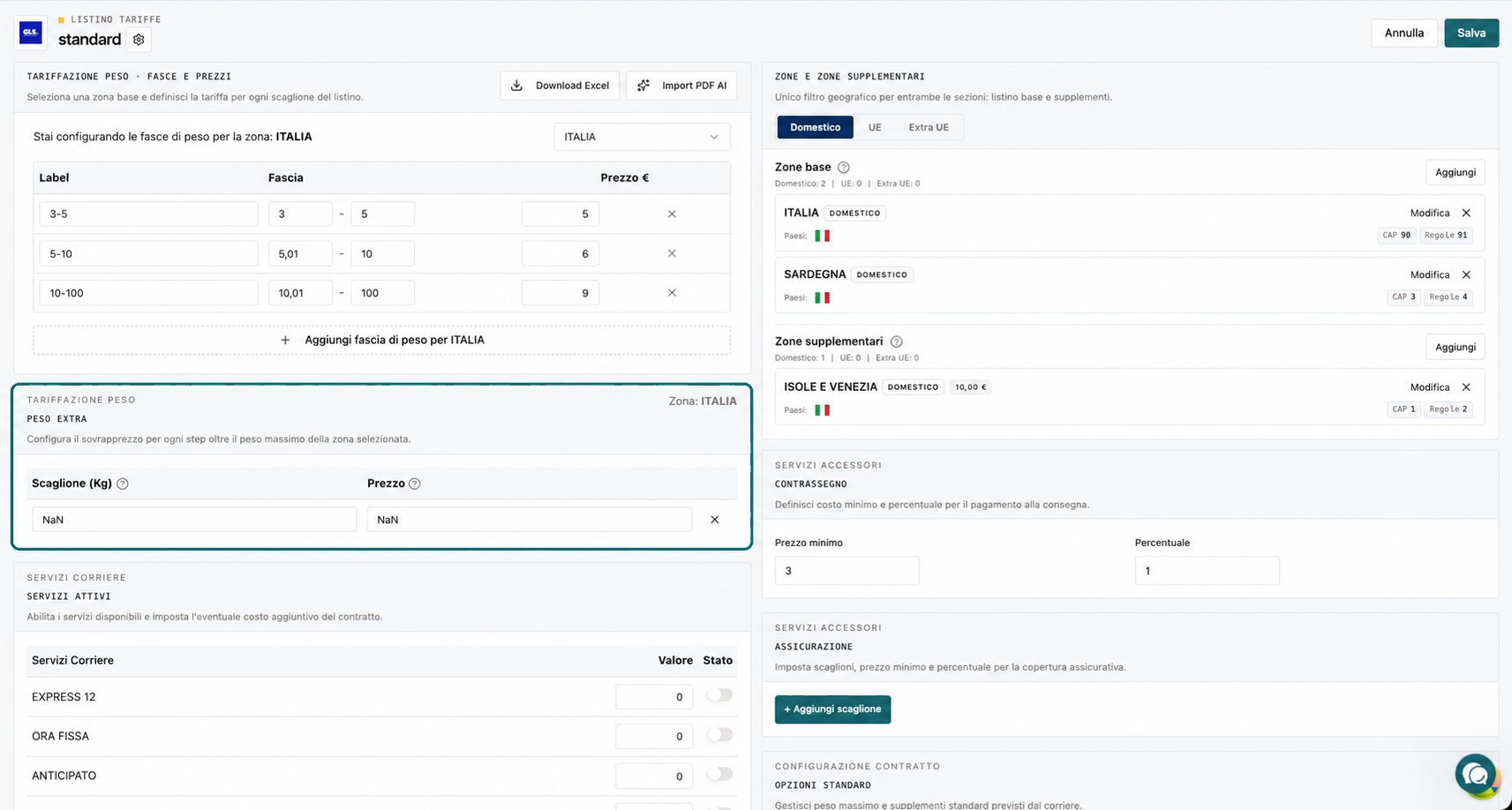
Peso extra
La sezione Peso extra configura il sovrapprezzo oltre il peso massimo della zona selezionata:- In Scaglione (Kg) indica quanti chilogrammi comprende ogni step aggiuntivo.
- In Prezzo inserisci il costo per step.
Configura servizi e costi accessori
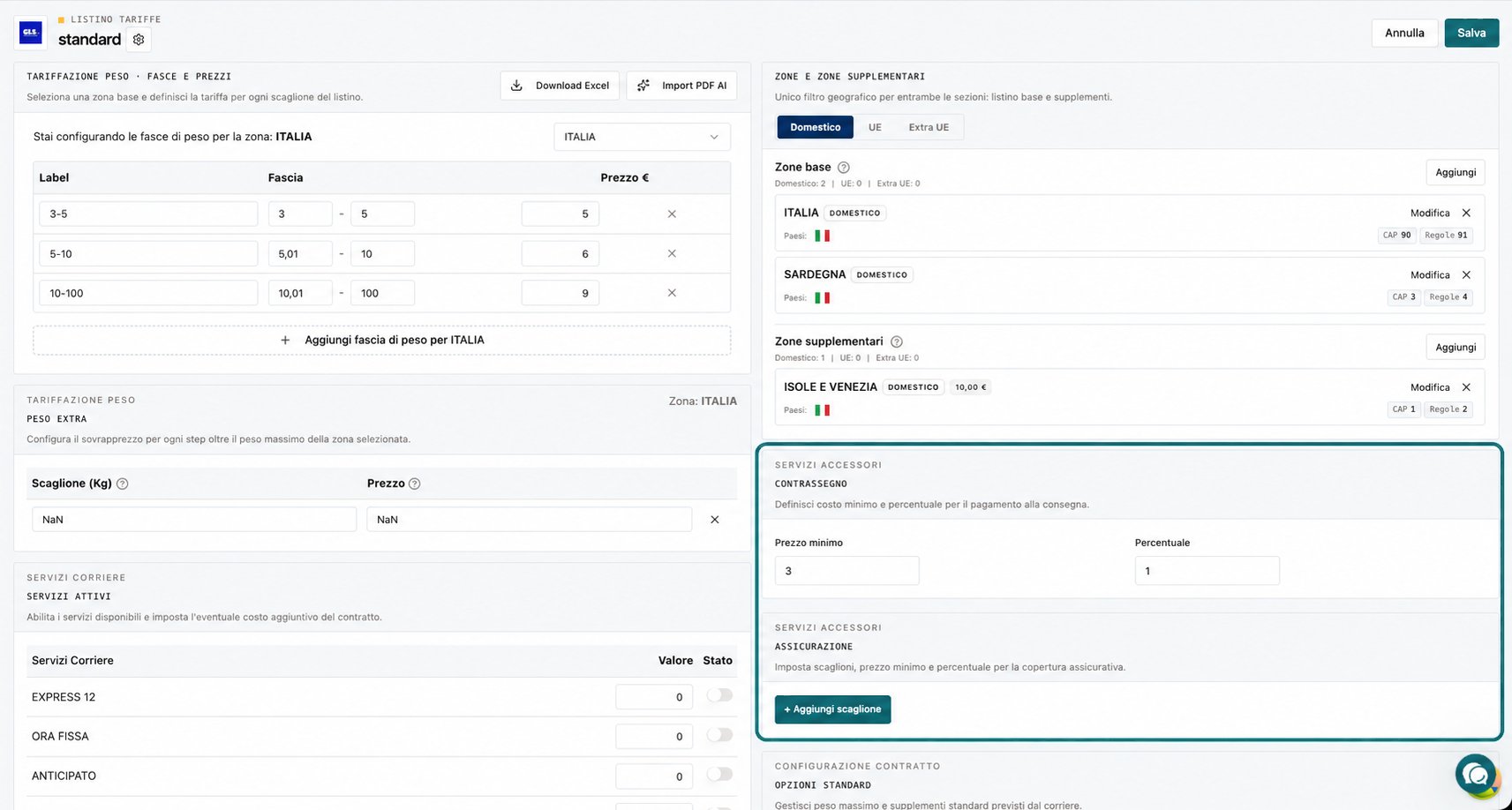
Le opzioni disponibili dipendono dal corriere. Nelle sezioni successive al listino puoi trovare servizi attivabili e relativi importi, insieme a costi accessori come:- Contrassegno: imposta il costo minimo e la percentuale prevista per il pagamento alla consegna.
- Assicurazione: aggiungi gli scaglioni e i relativi importi o percentuali previsti dal contratto.
- Opzioni standard: configura, quando presenti, il peso massimo e il supplemento carburante.
Salva il listino
Dopo aver aggiornato zone, fasce e supplementi, clicca Salva.I prezzi e le percentuali dipendono dal contratto con il corriere. Verificali prima di salvare il listino.
Nell’app
- Percorso:
/connectors/carriers