

- Ordini organizza il lavoro operativo: ordini da gestire, ordini in lavorazione, spediti, liste di prelievo e borderò. Qui trovi anche le code Sospesi e Annullati.
- Vendite > Lista Ordini raccoglie gli ordini e ti permette di consultarli e filtrarli per verificarne lo stato e i dati.
Scegli il flusso operativo
Puoi preparare gli ordini con una lista di prelievo oppure passare direttamente da Pendenti a Spediti. Il secondo percorso evita la creazione della lista ed è adatto a magazzini piccoli o a ordini già preparati.Ordini con lista di prelievo
Raggruppa ordini compatibili per corriere e deposito, stampa la lista e verifica gli articoli con la scansione durante l’impacchettamento.
Ordini senza lista di prelievo
Risolvi gli avvisi in Pendenti, invia gli ordini pronti a Spediti e completa da lì stampa, trasmissioni o borderò.
Controlla gli ordini pendenti
Tutti gli ordini da spedire passano prima da Ordini > Pendenti. Usa ricerca e filtri per individuare gli ordini da gestire; i tag aiutano a riconoscere eventuali problemi nei dati, per esempio un indirizzo senza numero civico. Controlla e correggi le informazioni necessarie prima di proseguire. Nell’esempio, il tag Stradario corriere conta un ordine con un’anomalia dello stradario. Il richiamo 1 evidenzia il tag; il 2 indica il segnale rosso sulla riga corrispondente. Riferimento, prodotto, SKU e dati dell’account sono dimostrativi.
Modifica i dati nella tabella
Attiva Modalità Modifica per correggere i dati direttamente nella riga dell’ordine, senza aprirne il dettaglio. I campi modificabili compaiono nella tabella; nell’esempio puoi aggiornare nome, azienda e indirizzi del destinatario. Nell’immagine, il richiamo 1 indica l’interruttore Modalità Modifica. La numerazione riparte da 1 perché si riferisce a questa schermata.
1
Trova l’ordine
In Ordini > Pendenti, usa la ricerca, i filtri o i tag per individuare la riga da correggere.
2
Attiva la modalità di modifica
Clicca Modalità Modifica. Aggiorna i campi necessari direttamente nella riga.
3
Salva le modifiche
Clicca Salva Modifiche per registrare i dati aggiornati. Poi controlla la riga prima di proseguire con la spedizione.
Leggi le code di Ordini
Le voci del menu Ordini raggruppano gli ordini per attività:- Pendenti: punto di ingresso per tutti gli ordini da spedire. Filtri e tag aiutano a individuare gli ordini e i problemi da risolvere prima della preparazione, come l’assenza del numero civico.
- In lavorazione: ordini disponibili per le attività di preparazione, come la creazione di una lista di prelievo.
- Spediti: ordini pronti per le operazioni di spedizione; da qui puoi completare la stampa delle etichette, le trasmissioni e il borderò.
- Liste di prelievo: liste create per riunire e prelevare gli articoli degli ordini selezionati.
- Borderò: distinte che raggruppano ordini destinati allo stesso corriere. Consulta Borderò.
- Sospesi: ordini messi da parte in attesa di una verifica o di una decisione.
- Annullati: ordini annullati, da consultare come riferimento.
Consulta gli ordini sospesi
Apri Ordini > Sospesi per isolare gli ordini con stato Sospeso. Questa coda ti aiuta a tenerli separati dagli ordini che puoi preparare o spedire. La schermata non indica da sola il motivo della sospensione: controlla i dati dell’ordine prima di decidere come procedere. Puoi cercare un ordine per numero, cliente o SKU e scegliere quali campi includere nella ricerca. La tabella mostra il riferimento dell’ordine, eventuali tag, data, numero di colli, stato, servizi e prodotti. Usa Filtri, Ordina e Opzioni per organizzare la vista; il menu con i tre puntini raccoglie altre azioni disponibili.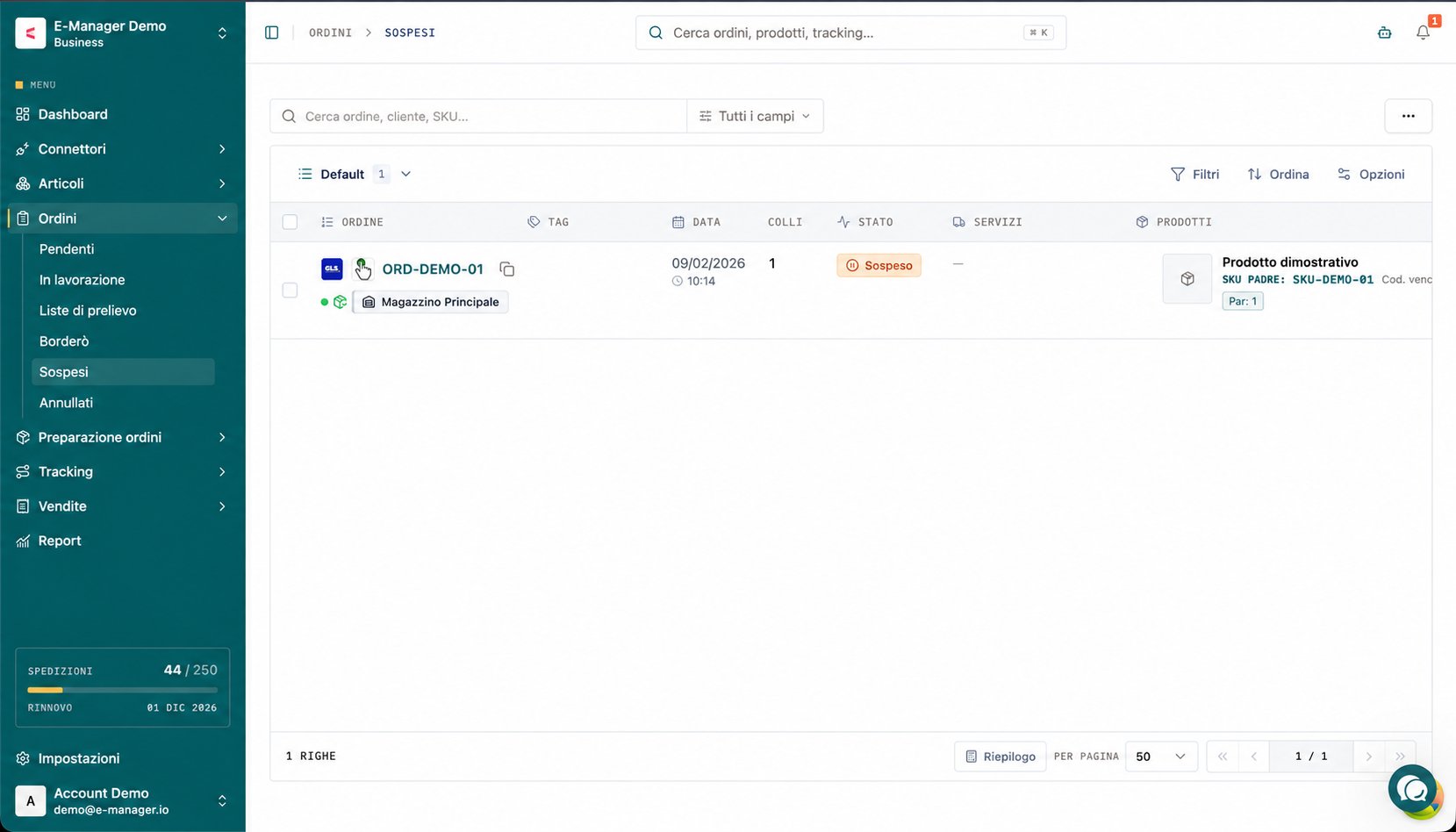
- Cerca l’ordine o restringi l’elenco con i filtri.
- Controlla il tag e i dati visibili nella riga, poi apri il dettaglio dell’ordine per esaminarne le informazioni.
- Dopo aver verificato la situazione, usa le azioni disponibili nell’app per gestire l’ordine. Se torna nel flusso operativo, scegli come prepararlo: con una lista di prelievo oppure con la spedizione diretta.
Consulta gli ordini annullati
Apri Ordini > Annullati per consultare gli ordini che riportano lo stato Annullato. Questa coda li tiene distinti dagli ordini ancora da preparare o spedire. La schermata mostra la ricerca e una tabella con riferimento, tag, data, colli, stato, servizi e prodotti; puoi usare Filtri, Ordina e Opzioni per organizzare l’elenco.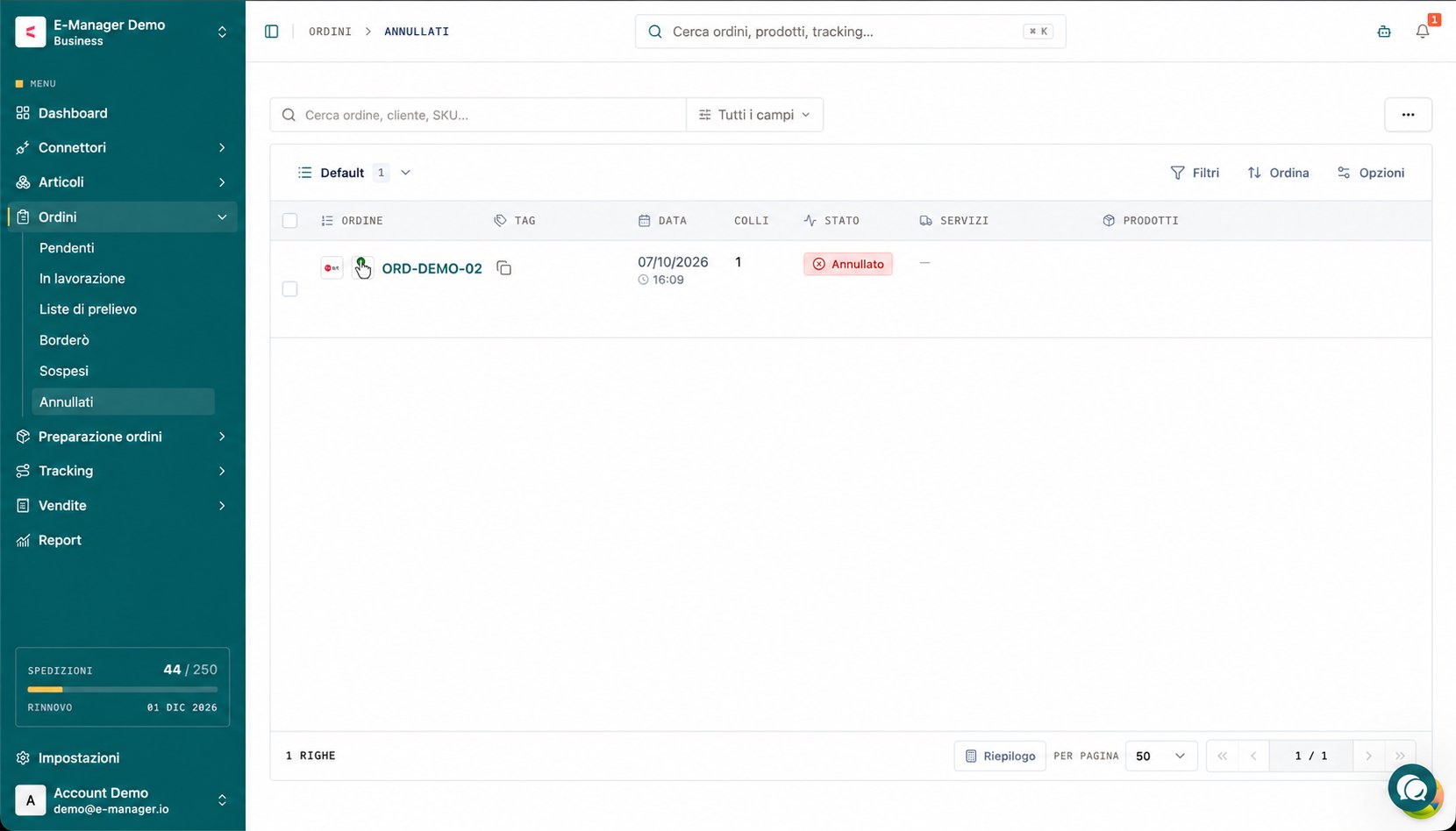
Consulta la lista completa
Apri Vendite > Lista Ordini per cercare e filtrare gli ordini. Puoi usare la ricerca e l’intervallo di date, poi leggere nella tabella le informazioni disponibili, come stato, corriere, cliente e indirizzo. Apri il dettaglio dell’ordine quando devi controllare i prodotti o i dati di consegna. Per seguire gli eventi registrati dal corriere, usa invece la sezione Tracking.Crea un ordine manualmente
Se devi registrare una vendita o una spedizione non importata da un canale, apri Vendite e scegli il flusso adatto:- Nuovo ordine per registrare la vendita con cliente e prodotti.
- Nuova spedizione per organizzare una spedizione senza compilare l’intero ordine di vendita.
Nell’app
- Ordini: Apri la sezione
- Lista ordini: apri Vendite > Lista Ordini dal menu laterale.