

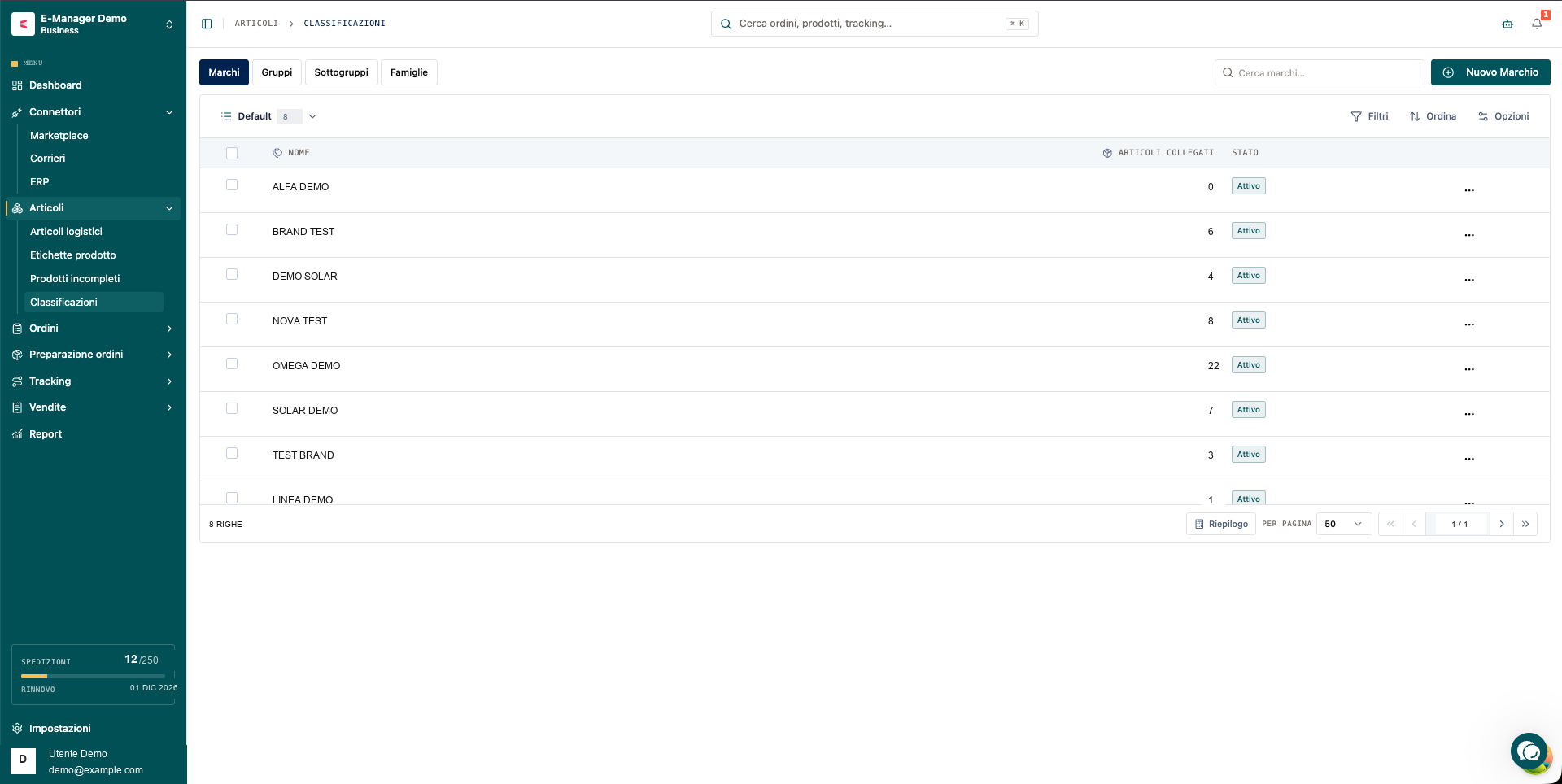
Le classificazioni aggiungono una struttura comune agli articoli logistici. In Articoli > Classificazioni trovi le schede Marchi, Gruppi, Sottogruppi e Famiglie. Da ciascuna scheda puoi cercare i valori e consultare gli articoli collegati. Schermata Classificazioni con la scheda Marchi selezionata, la ricerca, il pulsante Nuovo Marchio e la tabella. Nomi, conteggi e dati dell’account sono sostituiti con valori fittizi.

Gestisci le classificazioni

  1. Apri Articoli > Classificazioni.
  2. Seleziona Marchi, Gruppi, Sottogruppi o Famiglie.
  3. Cerca un valore esistente oppure clicca Nuovo seguito dal tipo selezionato, per esempio Nuovo Marchio.
  4. Inserisci il nome richiesto e salva. Per modificare o rimuovere un valore esistente, usa le azioni sulla relativa riga.
Prima di aggiungere valori simili, cerca quelli esistenti. Evita di creare doppioni con differenze di maiuscole, abbreviazioni o spazi: le varianti possono rendere meno uniformi le ricerche e i filtri.

Assegna le classificazioni a un articolo

  1. Apri Articoli > Articoli logistici e seleziona l’articolo.
  2. Apri la scheda Prodotto o modifica l’articolo.
  3. Seleziona i valori disponibili nei campi Marchio, Gruppo, Sotto-gruppo e Famiglia.
  4. Salva le modifiche e controlla che la classificazione compaia nella scheda dell’articolo.
La tabella mostra il nome della classificazione, il numero di articoli collegati e lo stato. Usa Filtri, Ordina e Opzioni per restringere l’elenco o gestire la vista. Le classificazioni descrivono e raggruppano l’articolo; non sostituiscono lo SKU, il codice a barre o gli alias. Per associare un prodotto venduto a un articolo logistico, consulta Prodotti e SKU.

Nell’app