

Prima di creare un borderò
Gli ordini inseriti nello stesso borderò devono appartenere allo stesso corriere. Se selezioni ordini associati a corrieri diversi, E-Manager ti chiede di correggere la selezione. Puoi creare il borderò in tre modi:- Da Ordini > Spediti, seleziona gli ordini del corriere e clicca Crea borderò.
- Da Ordini > Borderò, clicca Crea Borderò. Nella schermata successiva puoi importare gli ordini da una o più liste di prelievo compatibili.
- Se usi Verifica colli, genera il borderò dalla scheda Colli verificati. E-Manager include gli ordini solo quando hai verificato tutti i colli dell’ordine.
Verifica colli è una funzione premium disponibile su abbonamento. Consulta la guida alla verifica dei colli per i requisiti e il flusso completo.
Crea un borderò dalle liste di prelievo
1
Apri la creazione del borderò
Vai su Ordini > Borderò e clicca Crea Borderò. Nell’immagine, 1 apre la finestra d’importazione; 2 seleziona gli ordini dopo l’importazione; 3 crea il borderò.
2
Importa le liste di prelievo
Clicca Importa da liste di prelievo (1). Nella finestra, scegli il corriere e il deposito (4), seleziona una o più liste compatibili (5) e clicca Importa (6). Il contatore sul pulsante indica quante liste hai selezionato.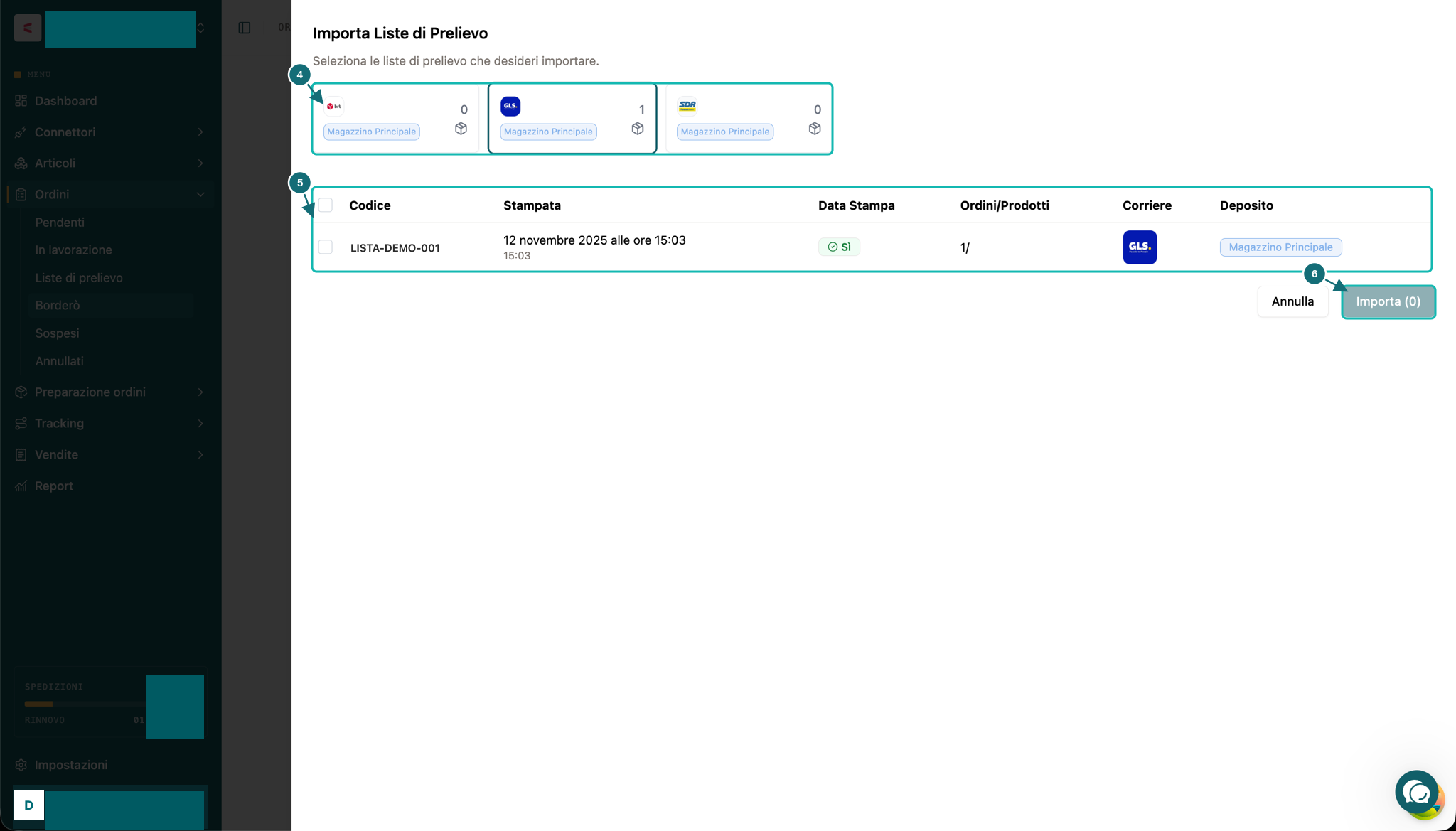
3
Seleziona gli ordini
Controlla la tabella: mostra numero ordine, destinatario, indirizzo, colli e peso. Seleziona le righe che vuoi includere (2). Clicca sul numero dell’ordine per aprirne i dettagli; usa l’icona di copia per copiare il riferimento. Gli ordini devono appartenere allo stesso corriere.
4
Crea il borderò
Clicca Crea Borderò (3). E-Manager salva la distinta e torna all’elenco dei borderò.
Consulta e filtra i borderò
Apri Ordini > Borderò. Per trovare una distinta:- Cerca per numero del borderò o nome del corriere.
- Seleziona l’anno per mostrare le distinte di quel periodo.
- Usa Filtri e Ordina per restringere o riordinare i risultati.
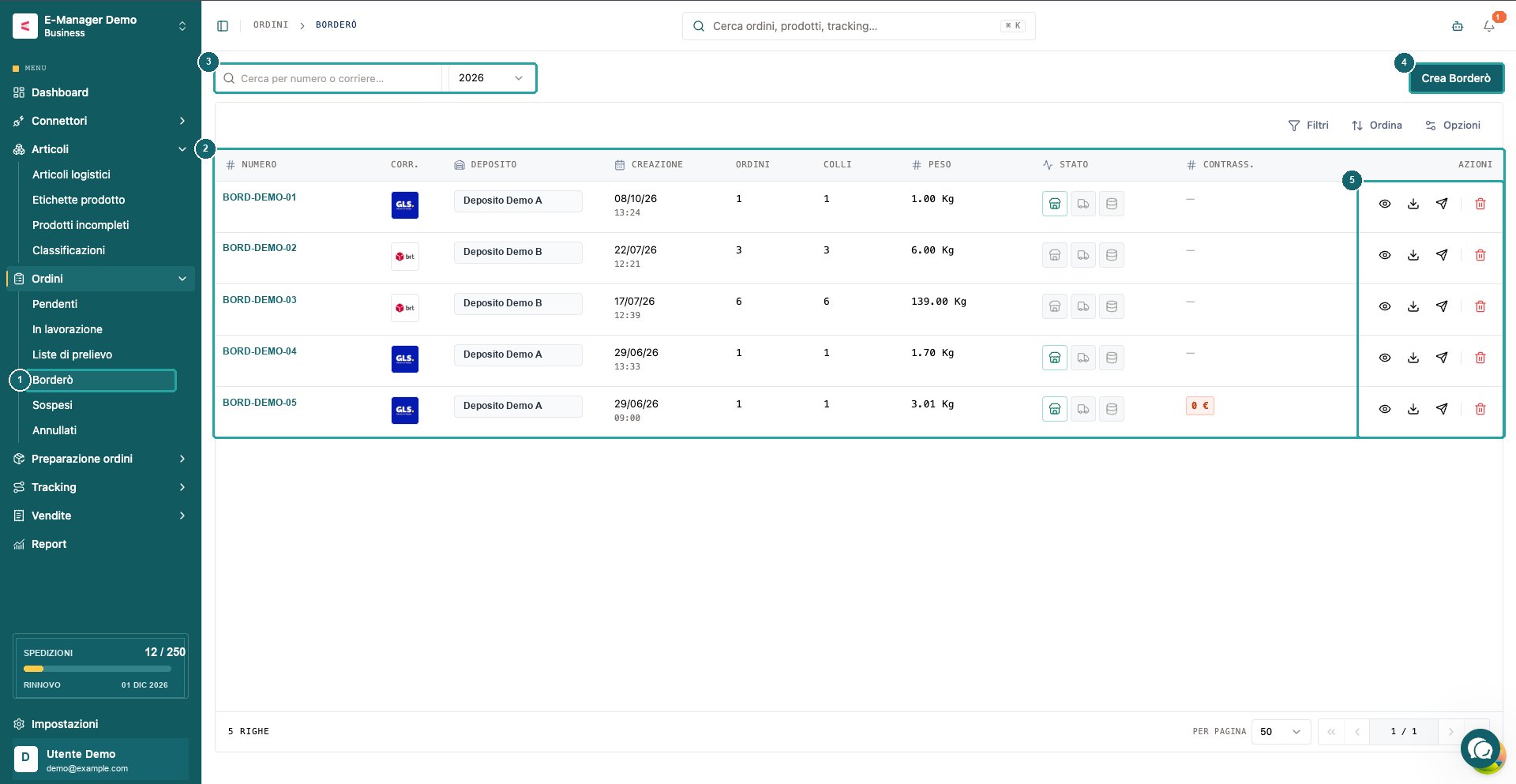
- 1 apre la sezione Ordini > Borderò.
- 2 mostra le distinte create e i dati riepilogativi di ogni borderò.
- 3 cerca per numero o corriere e limita i risultati all’anno selezionato.
- 4 apre la schermata Crea Borderò.
- 5 raccoglie le azioni della riga: visualizzare i dettagli, scaricare o inviare la distinta ed eliminarla.
Stampa, esporta o invia un borderò
Dalla colonna Azioni apri il menu di esportazione o di invio:- Stampa apre il PDF del borderò.
- Scarica PDF salva il documento sul computer.
- Scarica CSV esporta i dati in formato CSV.
- Marketplace, Corriere ed ERP inviano i dati alla destinazione corrispondente, se il connettore è configurato.
Rimuovi un ordine o un borderò
Per aprire l’anteprima, clicca sul numero del borderò. Nella tabella dell’anteprima, clicca sul cestino accanto all’ordine da rimuovere e conferma con Rimuovi. Non puoi rimuovere da qui un ordine già inviato al corriere.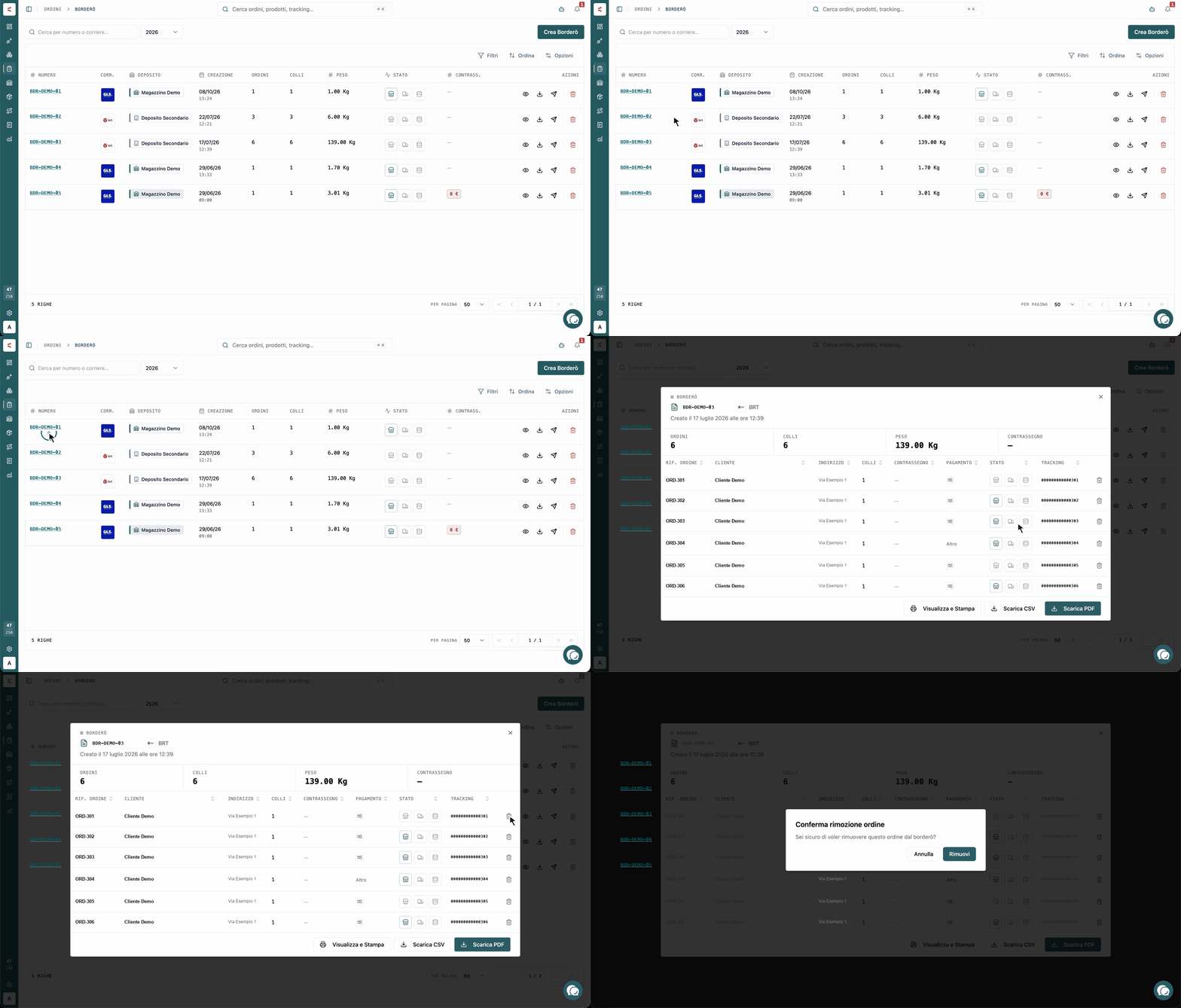
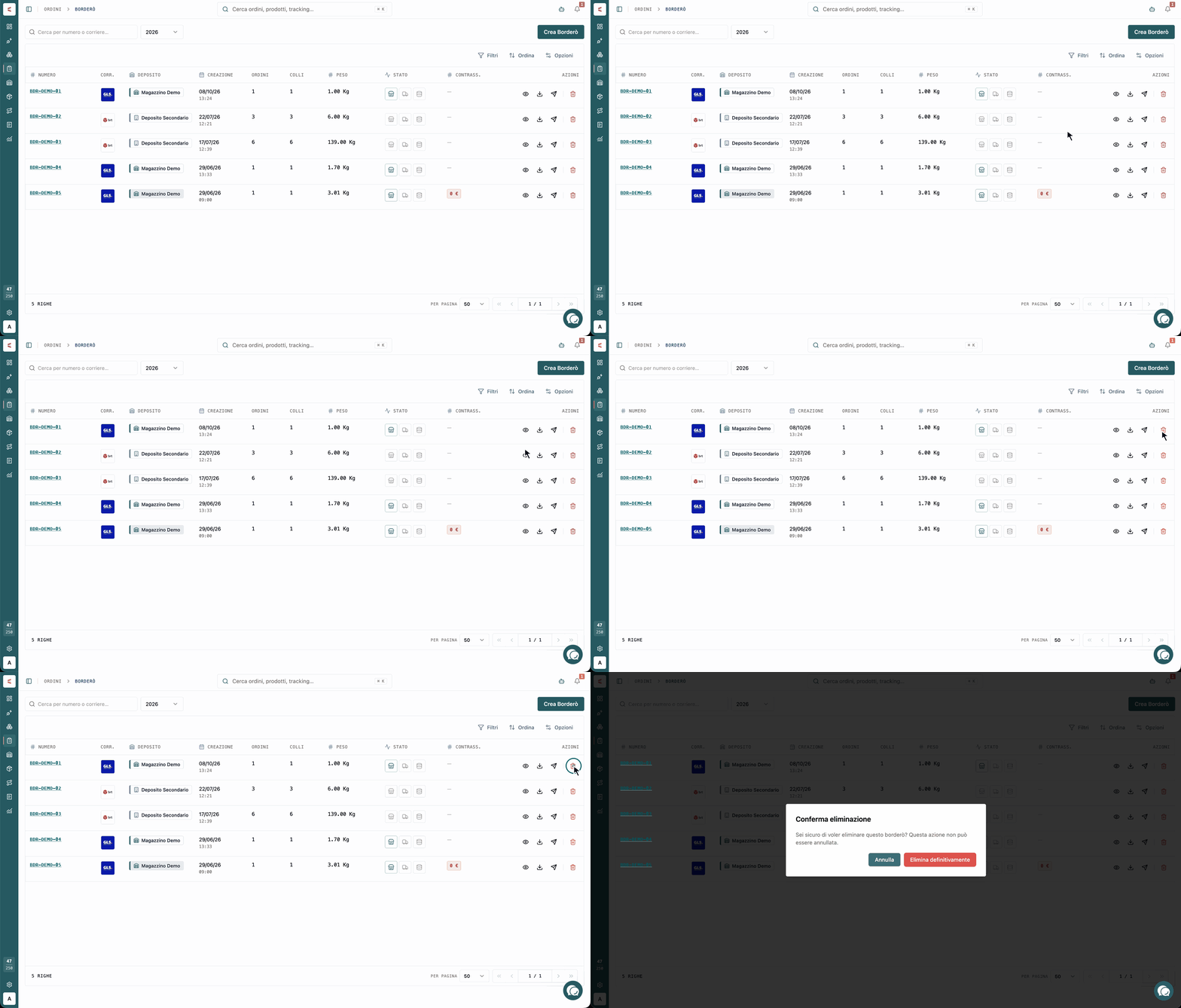
Nell’app
- Percorso: Ordini > Borderò