> ## Documentation Index
> Fetch the complete documentation index at: https://docs.e-manager.io/llms.txt
> Use this file to discover all available pages before exploring further.
# Analisi margini ordini
> Consulta ricavi e margini degli ordini per mese e individua i prodotti senza prezzo d'acquisto.
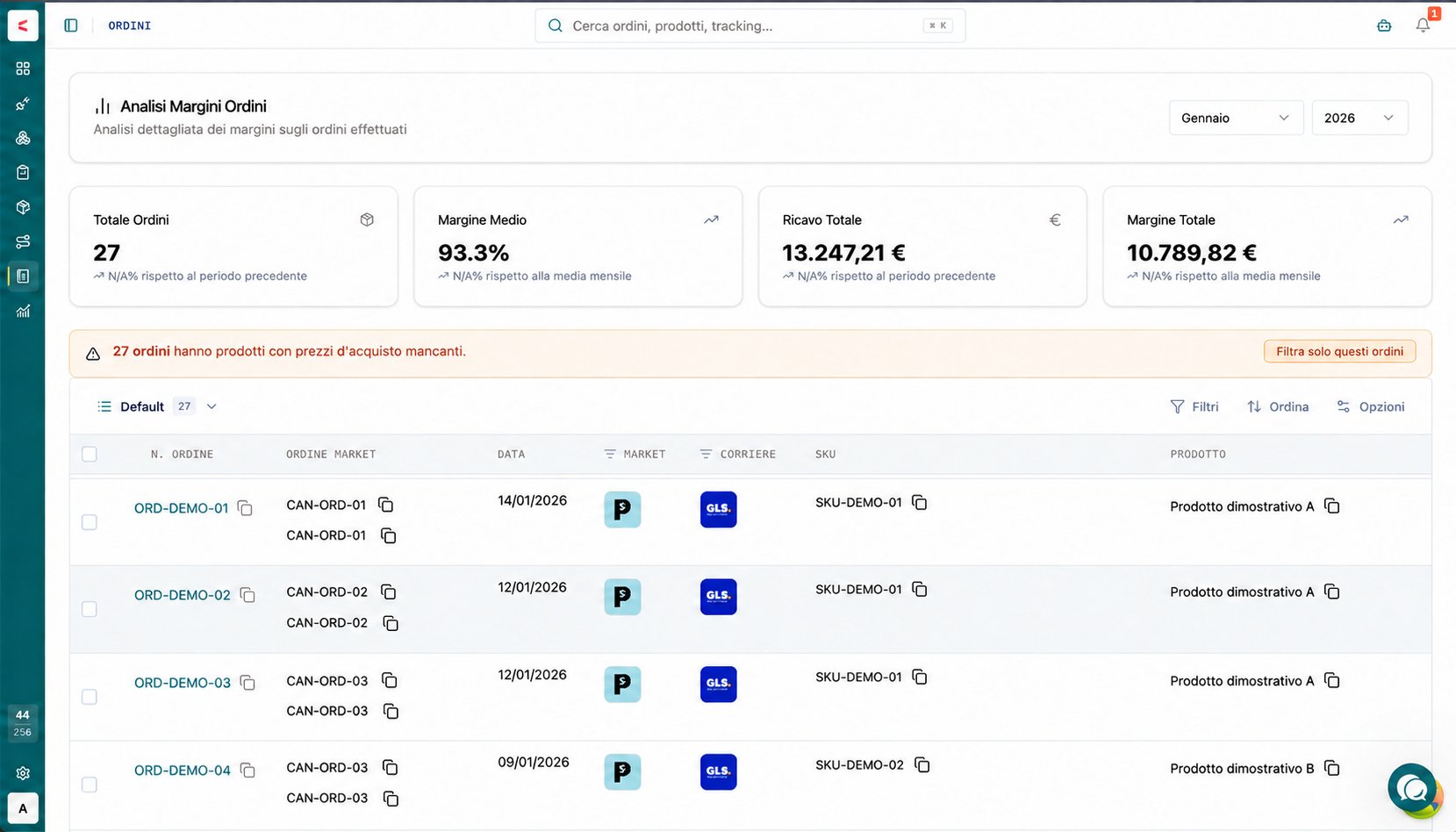
Apri **Analisi Margini Ordini** nell'area **Ordini** per consultare ricavi e margini degli ordini effettuati. Seleziona il mese e l'anno da analizzare: gli indicatori e la tabella si riferiscono al periodo scelto.
 ## Leggi gli indicatori
In alto trovi quattro riepiloghi per il periodo selezionato:
* **Totale Ordini:** quanti ordini sono inclusi nell'analisi.
* **Margine Medio:** il margine medio mostrato in percentuale.
* **Ricavo Totale:** il ricavo complessivo del periodo.
* **Margine Totale:** il margine complessivo del periodo.
Le schede mostrano anche un confronto con il periodo precedente o con la media mensile, quando disponibile. Se il confronto non è calcolabile, può comparire **N/A%**.
## Individua i prezzi d'acquisto mancanti
Il banner sopra la tabella avvisa quando alcuni ordini contengono prodotti senza prezzo d'acquisto. Clicca **Filtra solo questi ordini** per mostrare le righe interessate e controllarle una alla volta.
Nelle righe interessate, clicca **Inserisci** nella colonna **Costo Unit.**. Si apre una finestra con i dettagli del prodotto, lo SKU, la quantità e il costo di vendita.
## Leggi gli indicatori
In alto trovi quattro riepiloghi per il periodo selezionato:
* **Totale Ordini:** quanti ordini sono inclusi nell'analisi.
* **Margine Medio:** il margine medio mostrato in percentuale.
* **Ricavo Totale:** il ricavo complessivo del periodo.
* **Margine Totale:** il margine complessivo del periodo.
Le schede mostrano anche un confronto con il periodo precedente o con la media mensile, quando disponibile. Se il confronto non è calcolabile, può comparire **N/A%**.
## Individua i prezzi d'acquisto mancanti
Il banner sopra la tabella avvisa quando alcuni ordini contengono prodotti senza prezzo d'acquisto. Clicca **Filtra solo questi ordini** per mostrare le righe interessate e controllarle una alla volta.
Nelle righe interessate, clicca **Inserisci** nella colonna **Costo Unit.**. Si apre una finestra con i dettagli del prodotto, lo SKU, la quantità e il costo di vendita.
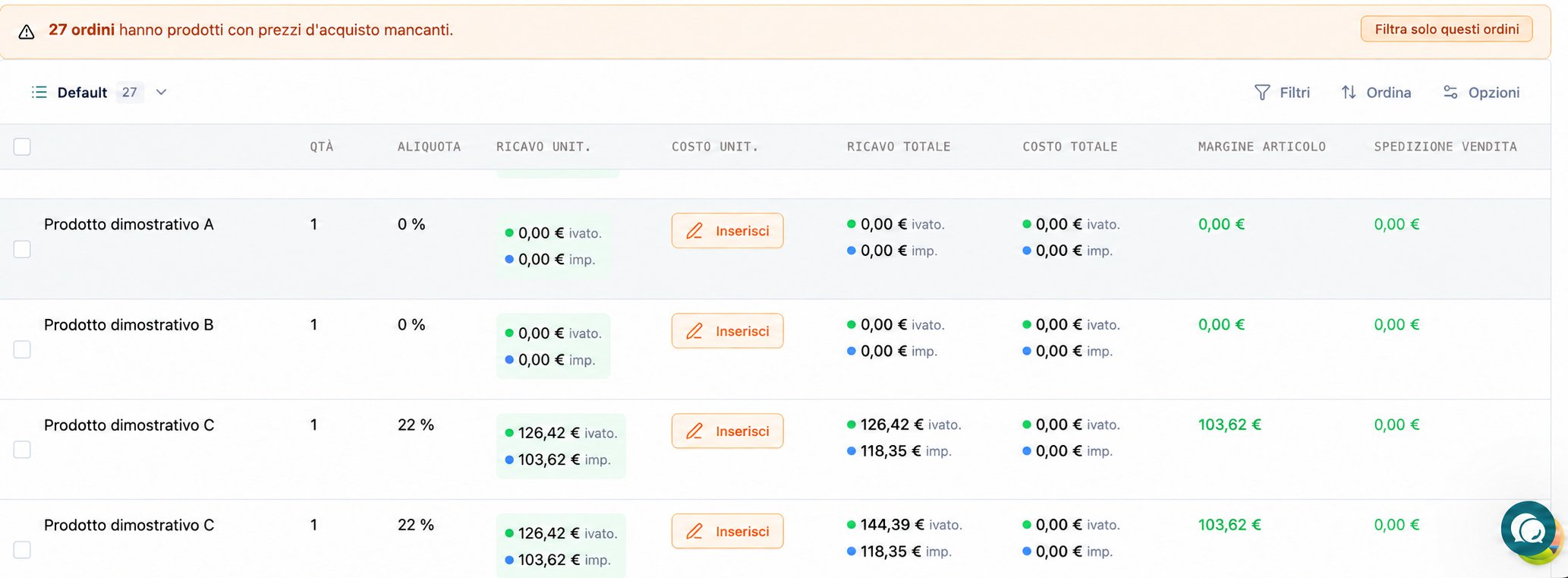 Nella finestra verifica prodotto, SKU e quantità. Nel campo **Costo d'Acquisto Unitario**, inserisci il costo unitario senza IVA, come imponibile, poi clicca **Salva**. Ripeti l'operazione per gli altri prodotti segnalati. Torna alla tabella e controlla che il costo sia stato aggiornato.
 ## Consulta la tabella
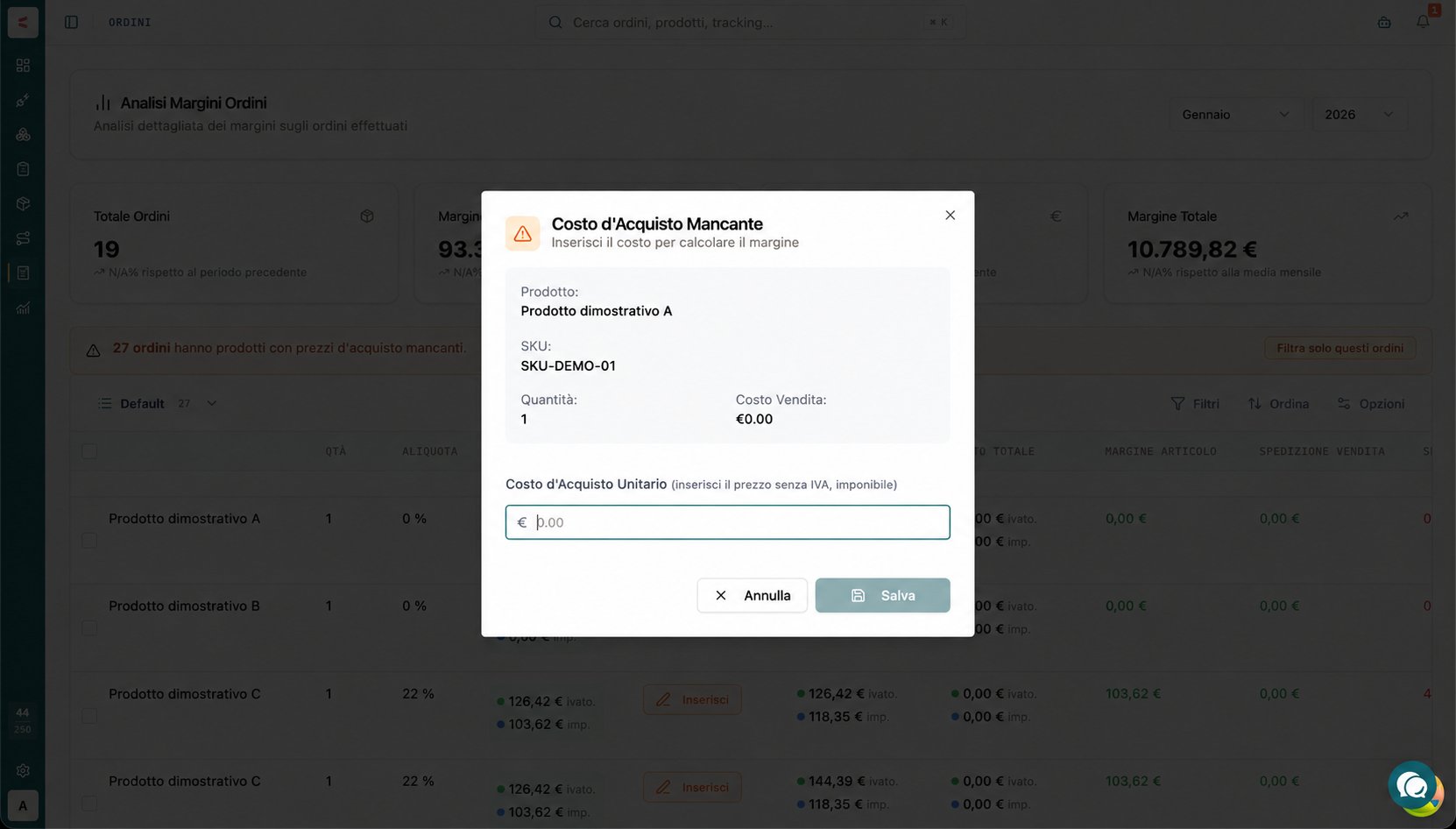
La tabella collega ogni riga all'ordine e al prodotto venduto. Tra le colonne trovi il numero dell'ordine E-Manager, il riferimento marketplace, la data, il marketplace, il corriere, lo SKU e il nome prodotto. Nelle colonne successive puoi consultare quantità, aliquota, ricavi, costi, margine articolo e spedizione di vendita. Gli importi contrassegnati **ivato** includono l'IVA; quelli contrassegnati **imp.** sono imponibili. Il costo d'acquisto va inserito come imponibile, senza IVA. Usa **Filtri**, **Ordina** e **Opzioni** per organizzare la vista.
Controlla che i riferimenti marketplace e gli SKU siano associati ai prodotti corretti. Per aggiornare i dati degli articoli, consulta [Prodotti e SKU](/guida/catalogo/prodotti).
## Nell’app
* **Area:** **Ordini**
* **Schermata:** **Analisi Margini Ordini**
This documentation is built and hosted on [Mintlify](https://mintlify.com), a developer documentation platform.
## Consulta la tabella
La tabella collega ogni riga all'ordine e al prodotto venduto. Tra le colonne trovi il numero dell'ordine E-Manager, il riferimento marketplace, la data, il marketplace, il corriere, lo SKU e il nome prodotto. Nelle colonne successive puoi consultare quantità, aliquota, ricavi, costi, margine articolo e spedizione di vendita. Gli importi contrassegnati **ivato** includono l'IVA; quelli contrassegnati **imp.** sono imponibili. Il costo d'acquisto va inserito come imponibile, senza IVA. Usa **Filtri**, **Ordina** e **Opzioni** per organizzare la vista.
Controlla che i riferimenti marketplace e gli SKU siano associati ai prodotti corretti. Per aggiornare i dati degli articoli, consulta [Prodotti e SKU](/guida/catalogo/prodotti).
## Nell’app
* **Area:** **Ordini**
* **Schermata:** **Analisi Margini Ordini**
This documentation is built and hosted on [Mintlify](https://mintlify.com), a developer documentation platform.