> ## Documentation Index
> Fetch the complete documentation index at: https://docs.e-manager.io/llms.txt
> Use this file to discover all available pages before exploring further.
# Personalizza la pagina tracking
> Adatta tema, contenuti, contatti e condivisione della pagina di tracking visibile ai clienti.
La pagina di personalizzazione ti permette di adattare la pagina tracking pubblica al tuo brand e di gestire come condividerla. Le modifiche vengono mostrate nell’anteprima; salvale per applicarle alla pagina pubblica.
## Personalizza tema e contenuti
Apri **Tracking > Personalizzazione tracking** e usa la scheda **Tema** per configurare:
* il tema della pagina;
* il banner promozionale, con immagine, testo e collegamento;
* i contatti di supporto, come email, telefono, WhatsApp e link;
* i collegamenti ai profili social.
Attiva il banner e inserisci almeno un elemento tra testo e immagine per visualizzarlo nell’anteprima. Inserisci URL completi `http` o `https`; per WhatsApp usa il numero nel formato richiesto dalla schermata.
Dopo aver scelto o modificato il tema, clicca **Salva** e attendi la conferma. Poi apri l’anteprima pubblica: così vedrai il tema appena salvato.
### Tema Classico
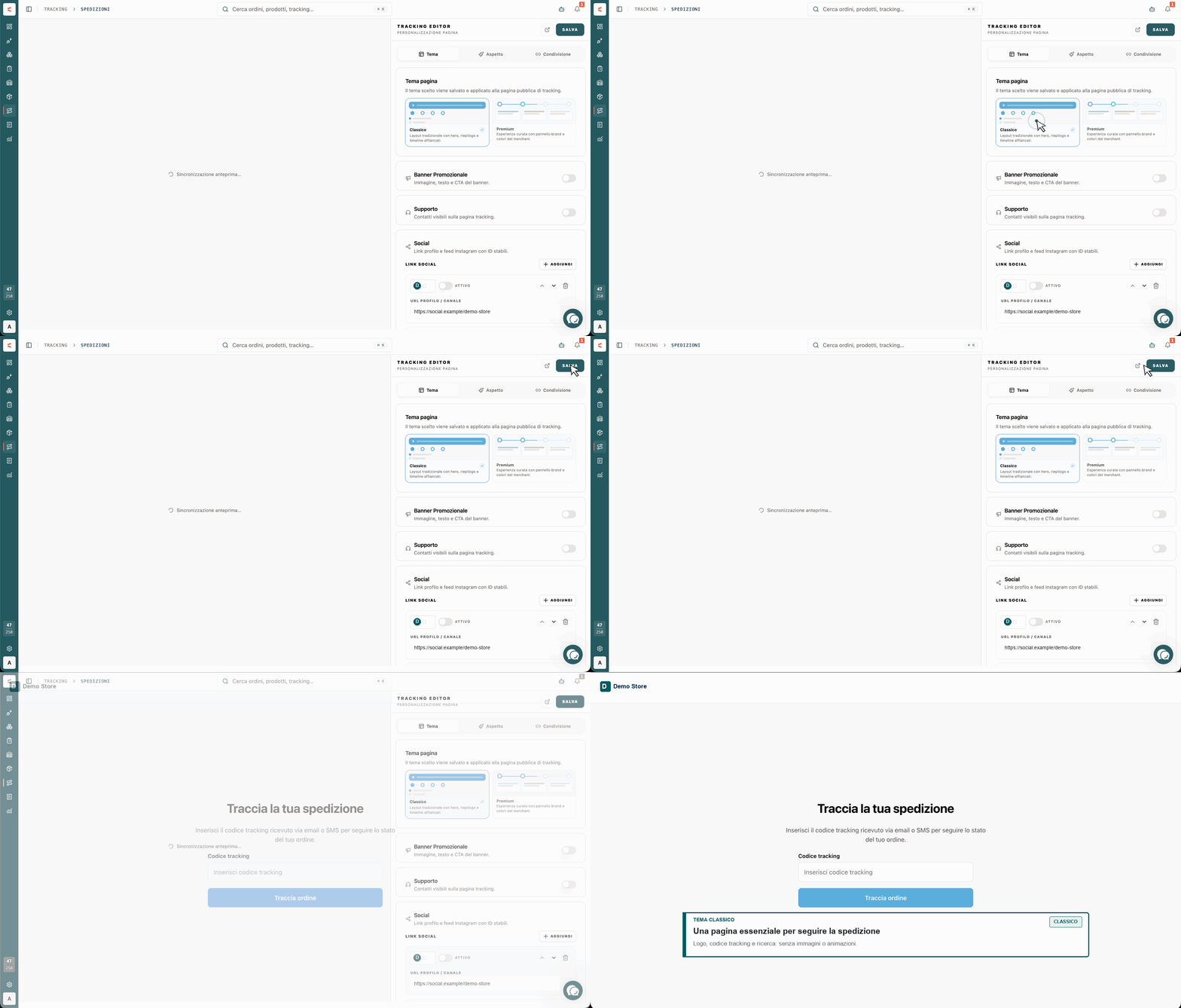
Seleziona **Classico** per mostrare una pagina essenziale con il logo, il campo per il codice tracking e il pulsante di ricerca. Questo tema non mostra immagini promozionali o animazioni.
L’animazione mostra il salvataggio della scelta e l’apertura dell’anteprima pubblica. L’esempio usa un negozio e un logo dimostrativi.
 ### Tema Premium
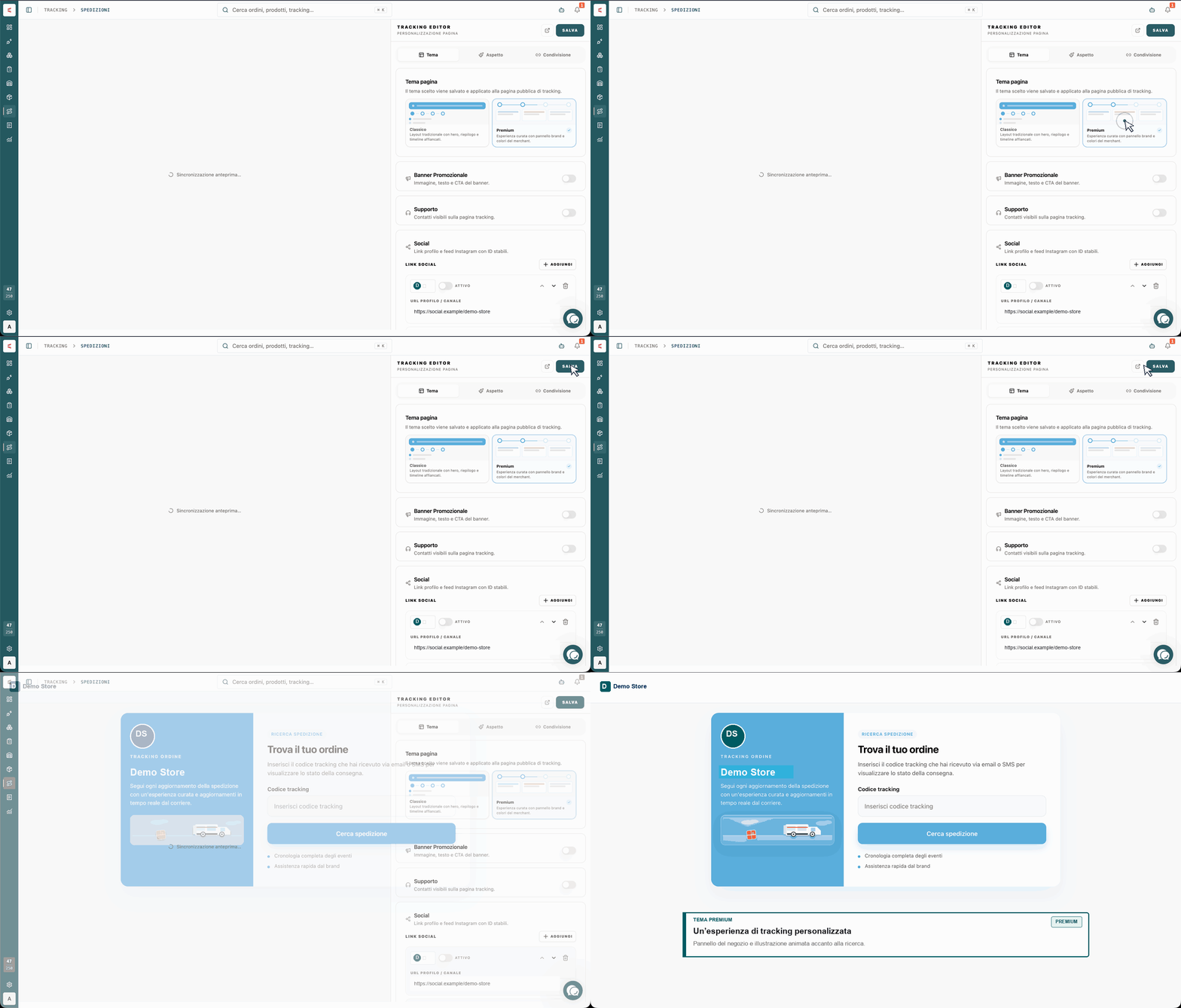
Seleziona **Premium** per affiancare alla ricerca un pannello con il nome e il logo del negozio, un testo introduttivo e un’illustrazione animata. La pagina pubblica mostra il campo tracking e il pulsante di ricerca accanto al pannello brand.
L’animazione mostra il salvataggio della scelta e l’apertura dell’anteprima pubblica. L’esempio usa un negozio, un logo e dati social dimostrativi.
### Tema Premium
Seleziona **Premium** per affiancare alla ricerca un pannello con il nome e il logo del negozio, un testo introduttivo e un’illustrazione animata. La pagina pubblica mostra il campo tracking e il pulsante di ricerca accanto al pannello brand.
L’animazione mostra il salvataggio della scelta e l’apertura dell’anteprima pubblica. L’esempio usa un negozio, un logo e dati social dimostrativi.
 ## Definisci l’aspetto del brand
Nella scheda **Aspetto** configura il nome e gli elementi visivi dell’azienda, come logo, favicon e palette colori. Verifica il risultato nell’anteprima prima di salvare. I colori devono essere codici HEX validi, per esempio `#123ABC`.
## Condividi la pagina
Apri la scheda **Condivisione** per consultare l’indirizzo della pagina e le opzioni per condividerla. Se la funzione è disponibile per il tuo account, puoi aggiungere un dominio personalizzato e verificarne la configurazione. Apri il link della pagina pubblica per controllare il risultato fuori dall’editor.
## Salva le modifiche
1. Controlla l’anteprima e correggi eventuali campi non validi.
2. Clicca **Salva**.
3. Attendi la conferma prima di lasciare la pagina. Se non hai cambiato impostazioni, l’editor segnala che non ci sono modifiche da salvare.
L’editor verifica formato dei colori, email, numero WhatsApp, URL e unicità degli identificativi dei collegamenti social. Se compare un errore, correggi il campo indicato e salva di nuovo.
## Nell’app
* **Percorso:** **Tracking > Personalizzazione tracking**
This documentation is built and hosted on [Mintlify](https://mintlify.com), a developer documentation platform.
## Definisci l’aspetto del brand
Nella scheda **Aspetto** configura il nome e gli elementi visivi dell’azienda, come logo, favicon e palette colori. Verifica il risultato nell’anteprima prima di salvare. I colori devono essere codici HEX validi, per esempio `#123ABC`.
## Condividi la pagina
Apri la scheda **Condivisione** per consultare l’indirizzo della pagina e le opzioni per condividerla. Se la funzione è disponibile per il tuo account, puoi aggiungere un dominio personalizzato e verificarne la configurazione. Apri il link della pagina pubblica per controllare il risultato fuori dall’editor.
## Salva le modifiche
1. Controlla l’anteprima e correggi eventuali campi non validi.
2. Clicca **Salva**.
3. Attendi la conferma prima di lasciare la pagina. Se non hai cambiato impostazioni, l’editor segnala che non ci sono modifiche da salvare.
L’editor verifica formato dei colori, email, numero WhatsApp, URL e unicità degli identificativi dei collegamenti social. Se compare un errore, correggi il campo indicato e salva di nuovo.
## Nell’app
* **Percorso:** **Tracking > Personalizzazione tracking**
This documentation is built and hosted on [Mintlify](https://mintlify.com), a developer documentation platform.