> ## Documentation Index
> Fetch the complete documentation index at: https://docs.e-manager.io/llms.txt
> Use this file to discover all available pages before exploring further.
# Verifica colli
> Seleziona corriere e magazzino, recupera il tracking tra i colli da verificare e conferma il pacco.
**Verifica colli** è una funzionalità **premium** a richiesta su abbonamento. Per utilizzarla, il tuo piano deve includerla.
Usa **Verifica colli** per controllare i pacchi ricevuti e associarli agli ordini attesi. Per ogni collo, recupera il tracking dall’elenco dei pacchi in attesa e confermalo nella scheda di verifica.
## Prima di iniziare
La verifica deve essere attiva sul magazzino. Se non trovi il magazzino nell’elenco, apri **Depositi**, selezionalo e attiva **Verifica Ordini**.
## Verifica un collo
Segui i passaggi nell’ordine indicato. I numeri nell’immagine corrispondono alle spiegazioni qui sotto.
 Nel menu laterale, vai su **Preparazione ordini > Verifica colli** (1).
Seleziona la scheda del corriere e il magazzino da controllare (2). I contatori mostrano quanti colli sono ancora da verificare e quanti sono già stati verificati. La selezione filtra gli elenchi sottostanti.
Clicca la scheda **Colli da verificare** (3). Ogni riga rappresenta un collo del corriere e del magazzino selezionati.
Nel menu laterale, vai su **Preparazione ordini > Verifica colli** (1).
Seleziona la scheda del corriere e il magazzino da controllare (2). I contatori mostrano quanti colli sono ancora da verificare e quanti sono già stati verificati. La selezione filtra gli elenchi sottostanti.
Clicca la scheda **Colli da verificare** (3). Ogni riga rappresenta un collo del corriere e del magazzino selezionati.
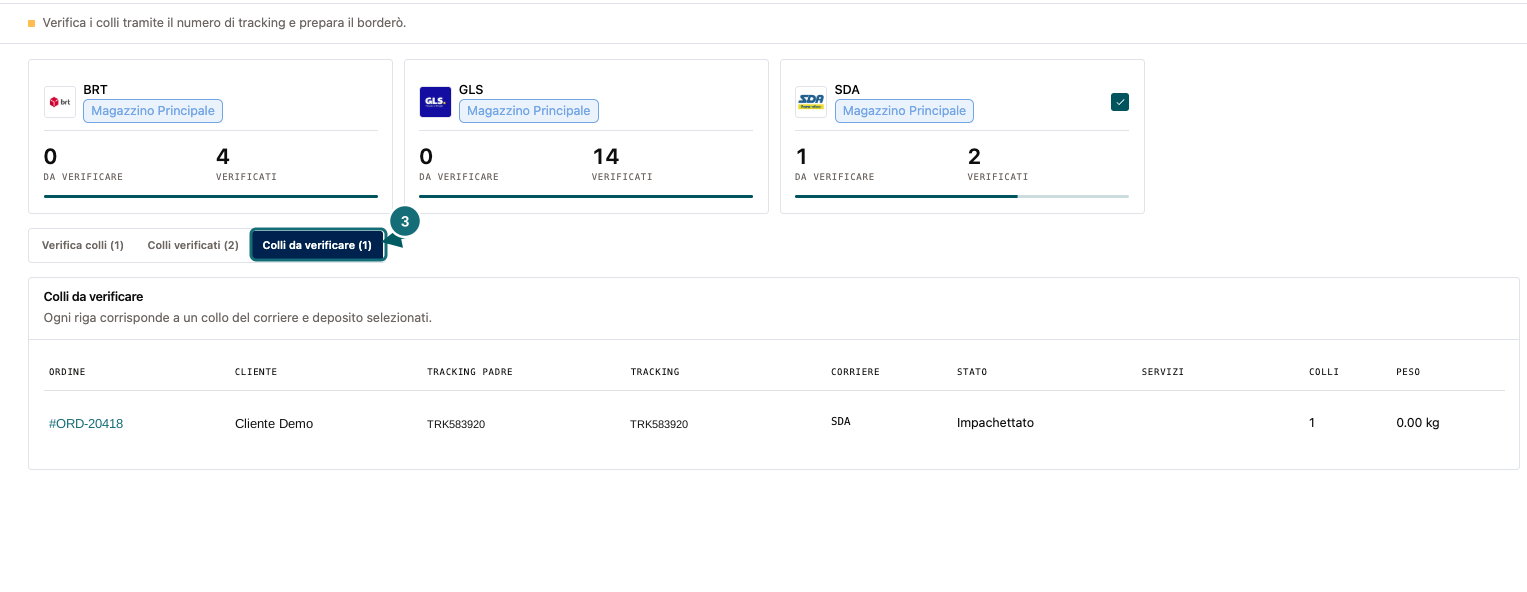 Individua l’ordine e copia il codice tracking della riga (4). Nell’esempio il valore in **Tracking padre** coincide con **Tracking**, perché l’ordine ha un solo collo. Se un ordine contiene più colli, verifica il tracking di ciascun collo.
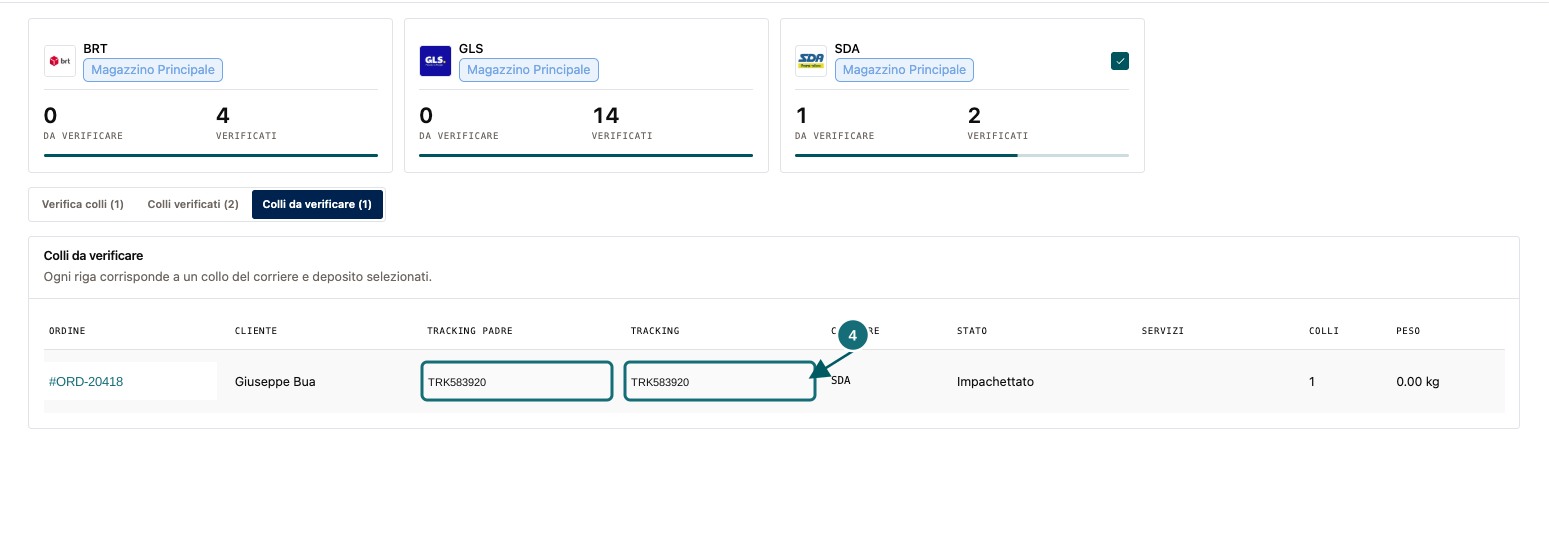 Torna alla scheda **Verifica colli** (5), incolla il codice nel campo di inserimento (6) e clicca **Verifica collo** (7).
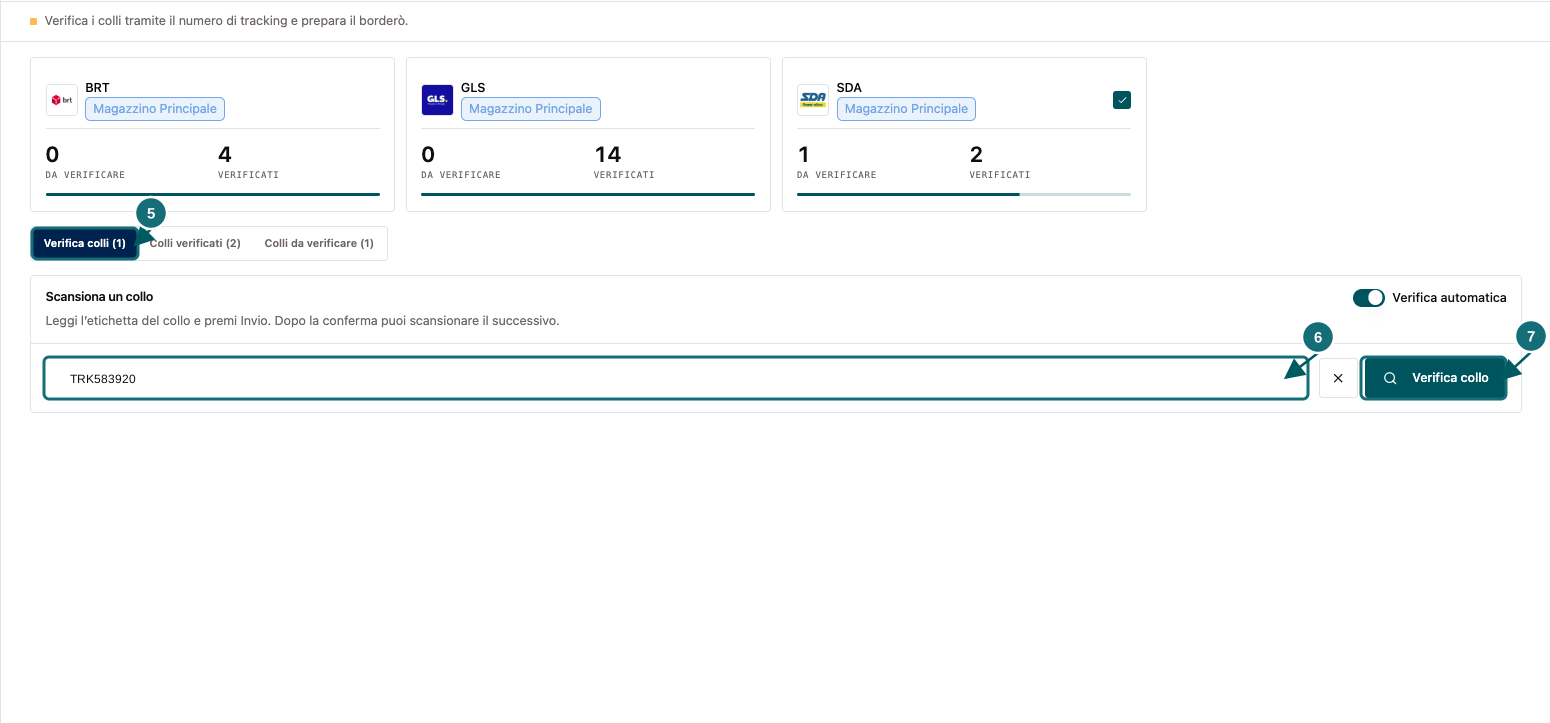 **Verifica automatica** è attiva per impostazione predefinita. Con questa opzione, il collo viene verificato quando invii il tracking. Puoi anche premere Invio dopo averlo inserito.
Dopo la verifica, controlla il messaggio di conferma e i dettagli dell’ordine (8). Se tutti i colli dell’ordine sono verificati, l’ordine è pronto per il borderò.
**Verifica automatica** è attiva per impostazione predefinita. Con questa opzione, il collo viene verificato quando invii il tracking. Puoi anche premere Invio dopo averlo inserito.
Dopo la verifica, controlla il messaggio di conferma e i dettagli dell’ordine (8). Se tutti i colli dell’ordine sono verificati, l’ordine è pronto per il borderò.
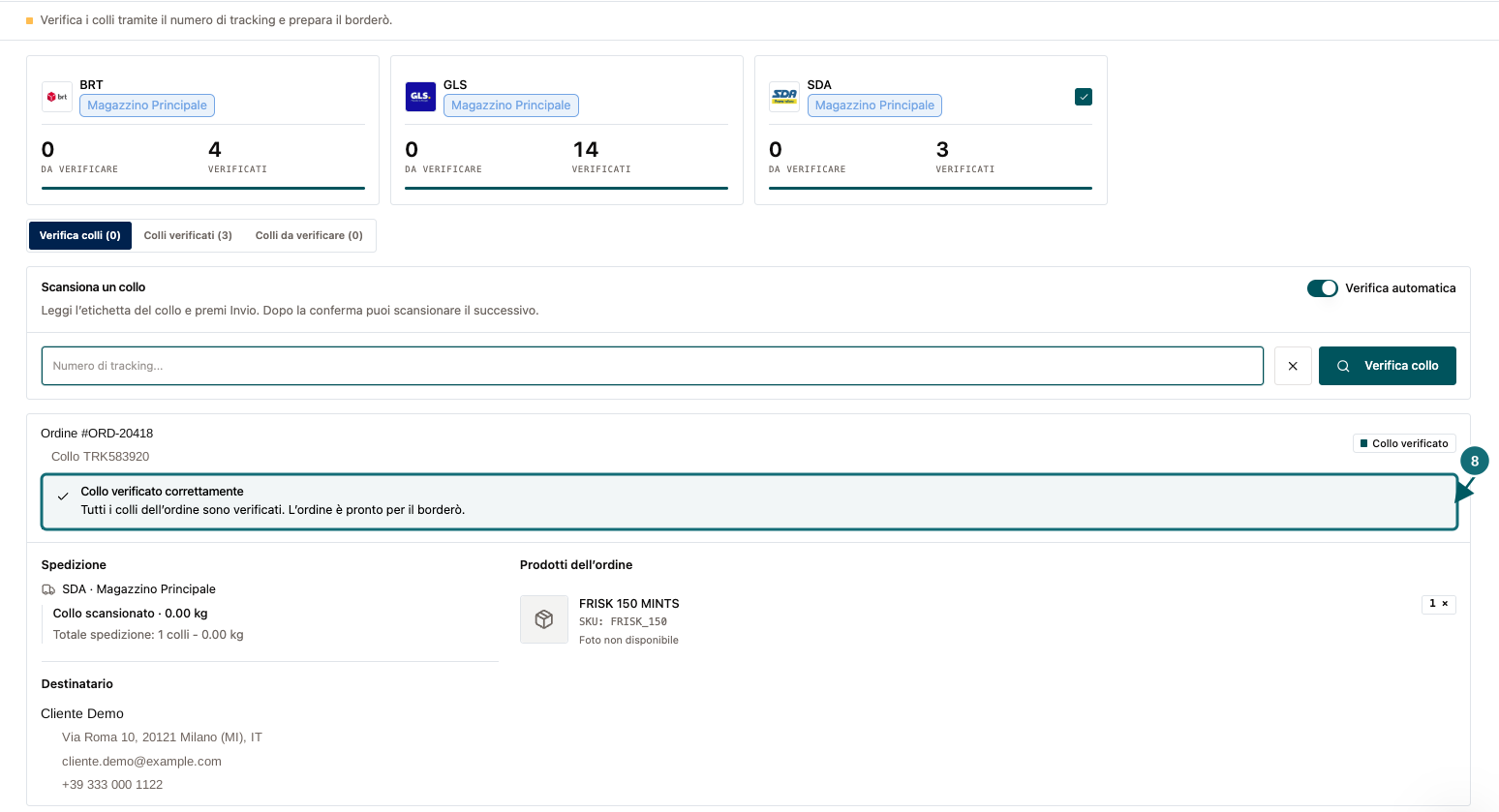 Se **Verifica automatica** è disattivata, clicca **Cerca collo** per caricare i dati. Controlla ordine, destinatario e prodotti, poi clicca **Conferma collo**. Se i dati non corrispondono, clicca **Annulla**.
Se il tracking è già stato verificato, E-Manager lo segnala e non lo verifica una seconda volta. Se ricevi un errore, controlla che corriere, magazzino e tracking corrispondano all’etichetta.
## Controlla i colli verificati
Apri la scheda **Colli verificati** per consultare i pacchi già confermati. Ogni riga corrisponde a un collo e mostra tracking, corriere, numero di colli e peso. La scheda **Colli da verificare** può non essere disponibile in tutti i flussi.
## Genera il borderò
Quando almeno un ordine ha tutti i colli verificati:
1. Apri **Colli verificati** e clicca **Genera borderò**.
2. Controlla il numero di ordini e colli e verifica il corriere.
3. Clicca **Conferma e Genera**.
Il borderò include gli ordini completamente verificati. I colli di un ordine ancora incompleto restano esclusi finché non verifichi anche gli altri. Dopo la generazione, puoi consultare e gestire la distinta da [**Ordini > Borderò**](/guida/ordini/bordero).
## Nell’app
* **Percorso:** [**Preparazione ordini > Verifica colli**](https://web.e-manager.io/order/check-orders)
This documentation is built and hosted on [Mintlify](https://mintlify.com), a developer documentation platform.
Se **Verifica automatica** è disattivata, clicca **Cerca collo** per caricare i dati. Controlla ordine, destinatario e prodotti, poi clicca **Conferma collo**. Se i dati non corrispondono, clicca **Annulla**.
Se il tracking è già stato verificato, E-Manager lo segnala e non lo verifica una seconda volta. Se ricevi un errore, controlla che corriere, magazzino e tracking corrispondano all’etichetta.
## Controlla i colli verificati
Apri la scheda **Colli verificati** per consultare i pacchi già confermati. Ogni riga corrisponde a un collo e mostra tracking, corriere, numero di colli e peso. La scheda **Colli da verificare** può non essere disponibile in tutti i flussi.
## Genera il borderò
Quando almeno un ordine ha tutti i colli verificati:
1. Apri **Colli verificati** e clicca **Genera borderò**.
2. Controlla il numero di ordini e colli e verifica il corriere.
3. Clicca **Conferma e Genera**.
Il borderò include gli ordini completamente verificati. I colli di un ordine ancora incompleto restano esclusi finché non verifichi anche gli altri. Dopo la generazione, puoi consultare e gestire la distinta da [**Ordini > Borderò**](/guida/ordini/bordero).
## Nell’app
* **Percorso:** [**Preparazione ordini > Verifica colli**](https://web.e-manager.io/order/check-orders)
This documentation is built and hosted on [Mintlify](https://mintlify.com), a developer documentation platform.