> ## Documentation Index
> Fetch the complete documentation index at: https://docs.e-manager.io/llms.txt
> Use this file to discover all available pages before exploring further.
# Ordini senza lista di prelievo
> Evadi gli ordini da Pendenti a Spediti senza creare una lista di prelievo.
Se hai un magazzino piccolo o prepari gli ordini singolarmente, puoi usare il flusso diretto: controlli l'ordine in **Pendenti**, lo invii a **Spediti** e da lì completi le operazioni necessarie. Non devi creare una lista di prelievo né avviare la scansione di Impacchettamento.
Il flusso diretto è pensato per ordini che non richiedono il prelievo aggregato o la verifica degli articoli tramite scansione. Se vuoi raggruppare ordini compatibili e verificare ogni articolo, segui [Ordini con lista di prelievo](/guida/ordini/picking).
## Evadi gli ordini pendenti
Apri **Ordini > Pendenti**. Cerca l'ordine e controlla i tag e gli avvisi. Correggi prima di proseguire eventuali problemi, come un civico mancante, un indirizzo da verificare o un codice articolo non associato. Se un articolo venduto non ha uno SKU collegato, segui [Prodotti e SKU](/guida/catalogo/prodotti).
Spunta la casella accanto a ogni ordine che puoi spedire. Puoi inviare insieme più ordini se il flusso e le opzioni disponibili nella schermata lo consentono. Il comando **Spedisci** mostra il numero di ordini selezionati.
Clicca **Spedisci**. Gli ordini selezionati passano alla sezione **Ordini > Spediti**. Questo passaggio non crea una lista di prelievo.
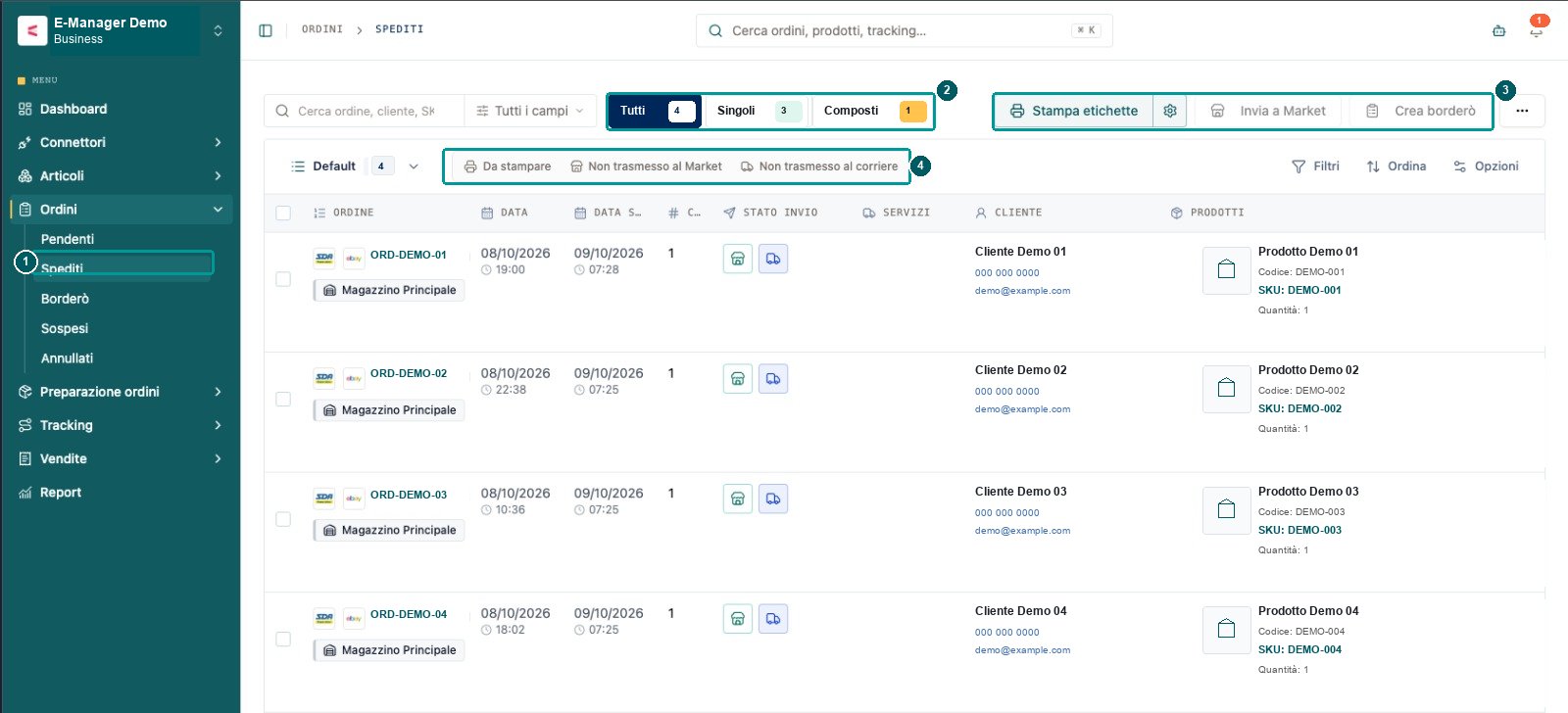
In **Spediti**, scegli **Tutti**, **Singoli** o **Composti** per consultare il tipo di ordini. I filtri rapidi aiutano a trovare quelli **Da stampare**, **Non trasmesso al Market** o **Non trasmesso al corriere**.
Seleziona le righe interessate e usa l'azione necessaria: **Stampa etichette** per stampare le etichette, **Invia a Market** per trasmettere gli ordini al marketplace o **Crea borderò** per preparare la distinta del corriere. Le azioni disponibili dipendono dagli ordini selezionati e dai collegamenti configurati.
Nell'immagine, il **1** evidenzia la voce **Spediti**; il **2** le viste dell'elenco; il **3** le azioni di stampa, invio e creazione borderò; il **4** i filtri rapidi. Nomi, recapiti, codici ordine e dati articolo sono sostituiti con esempi fittizi.
 Apri **Tracking** per controllare gli aggiornamenti del corriere e gli eventuali problemi di consegna. Per consultare lo stato complessivo della vendita, apri **Vendite > Lista Ordini**. Vai alla [guida Tracking](/guida/spedizioni/tracking) per interpretare gli stati.
## Quando usare l'altro flusso
Scegli il flusso con lista quando vuoi riunire gli articoli di più ordini compatibili, stampare le istruzioni di prelievo e verificare i prodotti con uno scanner. Parti da [Ordini con lista di prelievo](/guida/ordini/picking) e segui anche la guida all'[Impacchettamento](/guida/ordini/packing).
Se il WMS segnala che un prodotto non è disponibile e l'ordine non è evadibile, segui [Evadere un ordine con stock insufficiente](/guida/ordini/evadere-con-stock-insufficiente) per registrare l'acquisto e la ricezione prima di ripetere la verifica.
## Nell’app
* **Per controllare e selezionare gli ordini:** apri **Ordini > Pendenti** dal menu.
* **Per completare le operazioni:** apri **Ordini > Spediti** dal menu.
* **Per seguire gli eventi del corriere:** apri [Tracking](/guida/spedizioni/tracking).
This documentation is built and hosted on [Mintlify](https://mintlify.com), a developer documentation platform.
Apri **Tracking** per controllare gli aggiornamenti del corriere e gli eventuali problemi di consegna. Per consultare lo stato complessivo della vendita, apri **Vendite > Lista Ordini**. Vai alla [guida Tracking](/guida/spedizioni/tracking) per interpretare gli stati.
## Quando usare l'altro flusso
Scegli il flusso con lista quando vuoi riunire gli articoli di più ordini compatibili, stampare le istruzioni di prelievo e verificare i prodotti con uno scanner. Parti da [Ordini con lista di prelievo](/guida/ordini/picking) e segui anche la guida all'[Impacchettamento](/guida/ordini/packing).
Se il WMS segnala che un prodotto non è disponibile e l'ordine non è evadibile, segui [Evadere un ordine con stock insufficiente](/guida/ordini/evadere-con-stock-insufficiente) per registrare l'acquisto e la ricezione prima di ripetere la verifica.
## Nell’app
* **Per controllare e selezionare gli ordini:** apri **Ordini > Pendenti** dal menu.
* **Per completare le operazioni:** apri **Ordini > Spediti** dal menu.
* **Per seguire gli eventi del corriere:** apri [Tracking](/guida/spedizioni/tracking).
This documentation is built and hosted on [Mintlify](https://mintlify.com), a developer documentation platform.