> ## Documentation Index
> Fetch the complete documentation index at: https://docs.e-manager.io/llms.txt
> Use this file to discover all available pages before exploring further.
# Nuovo ordine
> Crea un ordine vendita, seleziona o registra il cliente e aggiungi prodotti, dettagli logistici e note.
## Nuovo ordine o nuova spedizione?
Con **Nuovo ordine** registri una vendita. Puoi:
* Cercare un cliente già registrato oppure crearne uno con **Nuovo cliente**.
* Aggiungere i prodotti e completare i dati dell'ordine.
Con **Nuova spedizione** organizzi direttamente una consegna, senza creare l'ordine completo. La scelta tra i due flussi dipende dall'operazione da svolgere, non dal fatto che il cliente abbia già altre spedizioni.
Per il flusso dedicato, consulta [Nuova spedizione](/guida/spedizioni/nuova-spedizione).
## Panoramica della schermata
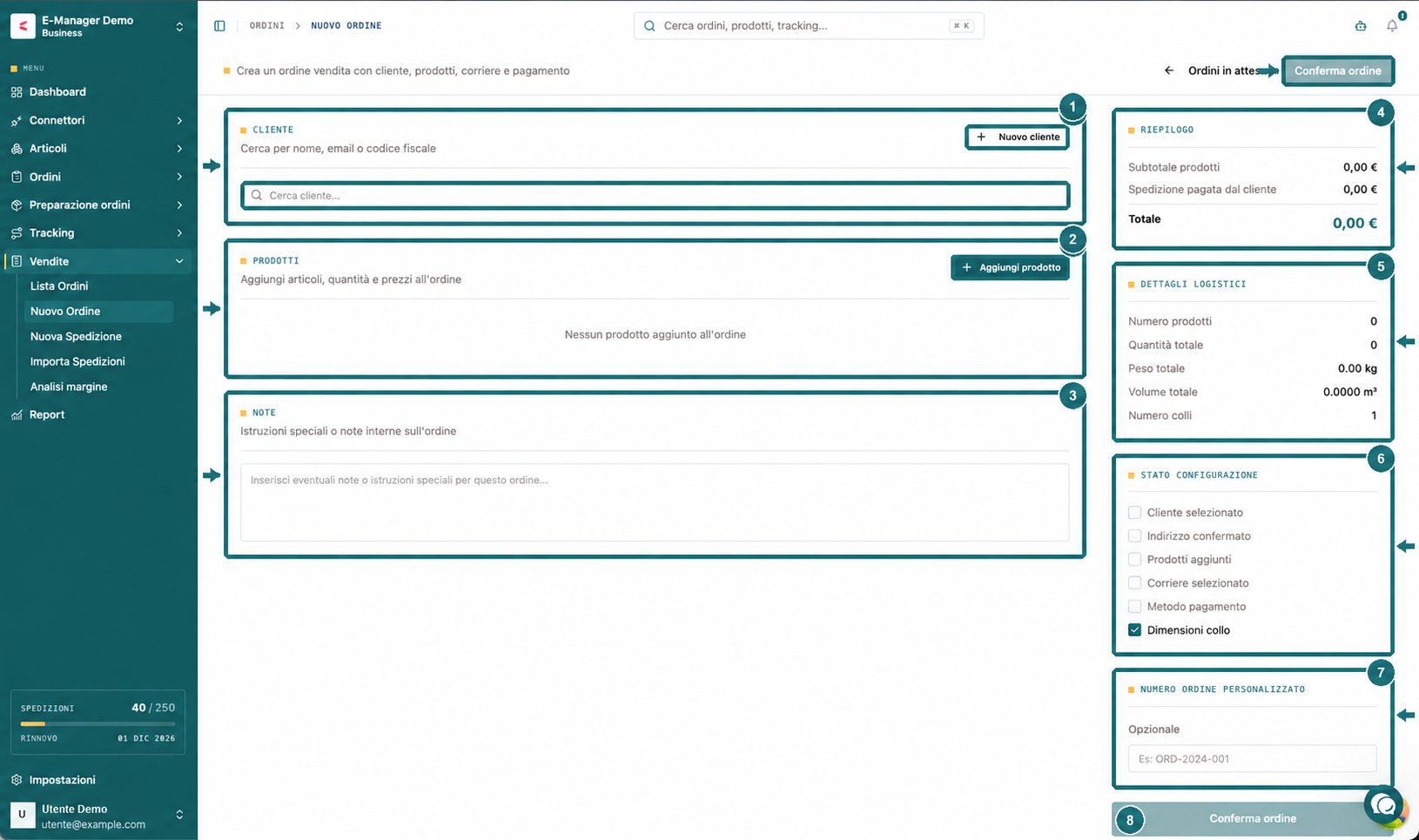
Apri **Vendite > Nuovo Ordine**. La schermata è divisa in due aree:
* **Area principale:** cliente, prodotti e note.
* **Riquadri laterali:** riepilogo economico, dettagli logistici, stato di configurazione e numero d'ordine personalizzato.
Nella panoramica, i numeri nei riquadri corrispondono alle aree descritte nei passaggi qui sotto. Nelle immagini di dettaglio, la numerazione riparte da **1** per distinguere i singoli controlli mostrati.
 ## Compila l'ordine
* **Cliente già registrato:** cercalo per nome, email o codice fiscale nel campo **Cerca cliente**, poi seleziona il risultato.
* **Nuovo cliente:** clicca **Nuovo cliente** e inserisci **Nome / Ragione Sociale** e **Email**, che sono obbligatori.
* Puoi aggiungere anche telefono, partita IVA e codice fiscale. Poi clicca **Crea Cliente**.
* Clicca **Aggiungi prodotto** per aprire il catalogo.
* Cerca per nome, SKU o categoria, digitando almeno tre caratteri. In alternativa, attiva **Modalità scansione EAN** e usa uno scanner di codici a barre.
* Seleziona il prodotto trovato e clicca **Aggiungi prodotto**.
* Completa quantità e prezzo nella riga dell'articolo.
Poi completa la configurazione della spedizione:
* In **Corriere**, confronta le tariffe e clicca **Seleziona** su quella scelta.
* In **Metodo di pagamento**, scegli **Contrassegno**, **Bonifico Bancario** o **Altro**.
* Se scegli **Contrassegno**, seleziona anche il **Tipo pagamento contrassegno**.
Nel campo **Note** puoi aggiungere:
* Istruzioni speciali.
* Annotazioni interne sull'ordine.
**Riepilogo** mostra:
* Subtotale dei prodotti.
* Eventuale spedizione pagata dal cliente.
* Totale dell'ordine.
**Dettagli logistici** riepiloga:
* Numero di prodotti e quantità totale.
* Peso e volume.
* Numero di colli.
**Stato configurazione** indica quali informazioni risultano completate:
* Cliente e indirizzo.
* Prodotti e corriere.
* Metodo di pagamento e dimensioni del collo.
* Il campo **Numero ordine personalizzato** è facoltativo.
* Inserisci un tuo riferimento, per esempio `ORD-2024-001`, se vuoi ritrovare o riconoscere l’ordine con un codice interno.
* Verifica il riepilogo e completa le informazioni richieste.
* Clicca **Conferma ordine**.
### 1. Cerca un cliente già registrato
Nel riquadro **Cliente** puoi scegliere se usare un profilo esistente o inserirne uno nuovo:
* **Cliente esistente:** cerca per nome, email o codice fiscale. Seleziona il risultato per associarlo all'ordine.
* **Nuovo cliente:** se non trovi il profilo, clicca **Nuovo cliente** e inserisci i dati richiesti.
I numeri distinguono le due possibilità: **1** cerca un cliente già registrato; **2** avvia la creazione di un nuovo cliente.
## Compila l'ordine
* **Cliente già registrato:** cercalo per nome, email o codice fiscale nel campo **Cerca cliente**, poi seleziona il risultato.
* **Nuovo cliente:** clicca **Nuovo cliente** e inserisci **Nome / Ragione Sociale** e **Email**, che sono obbligatori.
* Puoi aggiungere anche telefono, partita IVA e codice fiscale. Poi clicca **Crea Cliente**.
* Clicca **Aggiungi prodotto** per aprire il catalogo.
* Cerca per nome, SKU o categoria, digitando almeno tre caratteri. In alternativa, attiva **Modalità scansione EAN** e usa uno scanner di codici a barre.
* Seleziona il prodotto trovato e clicca **Aggiungi prodotto**.
* Completa quantità e prezzo nella riga dell'articolo.
Poi completa la configurazione della spedizione:
* In **Corriere**, confronta le tariffe e clicca **Seleziona** su quella scelta.
* In **Metodo di pagamento**, scegli **Contrassegno**, **Bonifico Bancario** o **Altro**.
* Se scegli **Contrassegno**, seleziona anche il **Tipo pagamento contrassegno**.
Nel campo **Note** puoi aggiungere:
* Istruzioni speciali.
* Annotazioni interne sull'ordine.
**Riepilogo** mostra:
* Subtotale dei prodotti.
* Eventuale spedizione pagata dal cliente.
* Totale dell'ordine.
**Dettagli logistici** riepiloga:
* Numero di prodotti e quantità totale.
* Peso e volume.
* Numero di colli.
**Stato configurazione** indica quali informazioni risultano completate:
* Cliente e indirizzo.
* Prodotti e corriere.
* Metodo di pagamento e dimensioni del collo.
* Il campo **Numero ordine personalizzato** è facoltativo.
* Inserisci un tuo riferimento, per esempio `ORD-2024-001`, se vuoi ritrovare o riconoscere l’ordine con un codice interno.
* Verifica il riepilogo e completa le informazioni richieste.
* Clicca **Conferma ordine**.
### 1. Cerca un cliente già registrato
Nel riquadro **Cliente** puoi scegliere se usare un profilo esistente o inserirne uno nuovo:
* **Cliente esistente:** cerca per nome, email o codice fiscale. Seleziona il risultato per associarlo all'ordine.
* **Nuovo cliente:** se non trovi il profilo, clicca **Nuovo cliente** e inserisci i dati richiesti.
I numeri distinguono le due possibilità: **1** cerca un cliente già registrato; **2** avvia la creazione di un nuovo cliente.
 ### 1. Crea un nuovo cliente
Nella finestra **Crea Nuovo Cliente**:
* Compila **Nome / Ragione Sociale** e **Email**, contrassegnati dall'asterisco.
* Se vuoi, aggiungi telefono, partita IVA e codice fiscale.
* Clicca **Crea Cliente** per confermare.
Nel dettaglio, **1** indica i dati del cliente da compilare e **2** il pulsante **Crea Cliente**.
### 1. Crea un nuovo cliente
Nella finestra **Crea Nuovo Cliente**:
* Compila **Nome / Ragione Sociale** e **Email**, contrassegnati dall'asterisco.
* Se vuoi, aggiungi telefono, partita IVA e codice fiscale.
* Clicca **Crea Cliente** per confermare.
Nel dettaglio, **1** indica i dati del cliente da compilare e **2** il pulsante **Crea Cliente**.
 ### 2. Cerca e aggiungi un prodotto
Nel catalogo puoi:
* Cercare per nome, SKU o categoria, digitando almeno tre caratteri.
* Attivare **Modalità scansione EAN** e usare uno scanner di codici a barre.
Seleziona il prodotto trovato e clicca **Aggiungi prodotto**. Nell'immagine, i richiami ripartono da **1** per indicare i controlli di questa finestra.
### 2. Cerca e aggiungi un prodotto
Nel catalogo puoi:
* Cercare per nome, SKU o categoria, digitando almeno tre caratteri.
* Attivare **Modalità scansione EAN** e usare uno scanner di codici a barre.
Seleziona il prodotto trovato e clicca **Aggiungi prodotto**. Nell'immagine, i richiami ripartono da **1** per indicare i controlli di questa finestra.
 ### 3. Seleziona il corriere
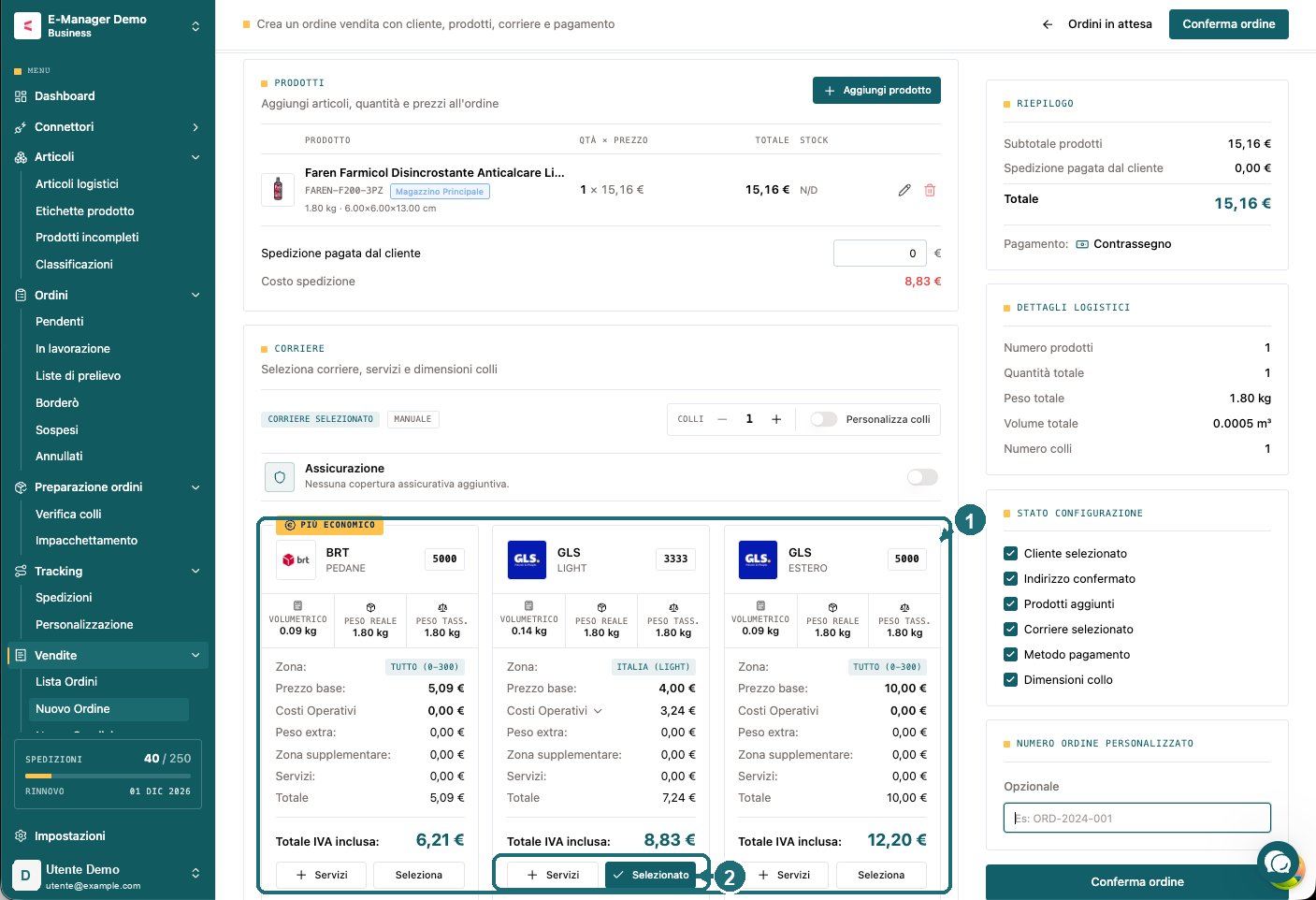
Nella sezione **Corriere**, confronta le tariffe disponibili per l'indirizzo e i colli dell'ordine. Ogni scheda mostra gli elementi che concorrono al prezzo:
* La zona e il prezzo base.
* I costi operativi e l'eventuale peso extra.
* I supplementi di zona e i servizi.
* Il totale e il totale IVA inclusa.
Clicca **Seleziona** sulla tariffa scelta. L'etichetta **Più economico** segnala l'opzione con il prezzo inferiore tra quelle disponibili.
Nell'immagine, **1** evidenzia le tariffe confrontabili e **2** il comando per selezionare il corriere.
### 3. Seleziona il corriere
Nella sezione **Corriere**, confronta le tariffe disponibili per l'indirizzo e i colli dell'ordine. Ogni scheda mostra gli elementi che concorrono al prezzo:
* La zona e il prezzo base.
* I costi operativi e l'eventuale peso extra.
* I supplementi di zona e i servizi.
* Il totale e il totale IVA inclusa.
Clicca **Seleziona** sulla tariffa scelta. L'etichetta **Più economico** segnala l'opzione con il prezzo inferiore tra quelle disponibili.
Nell'immagine, **1** evidenzia le tariffe confrontabili e **2** il comando per selezionare il corriere.
 ### 4. Scegli il metodo di pagamento
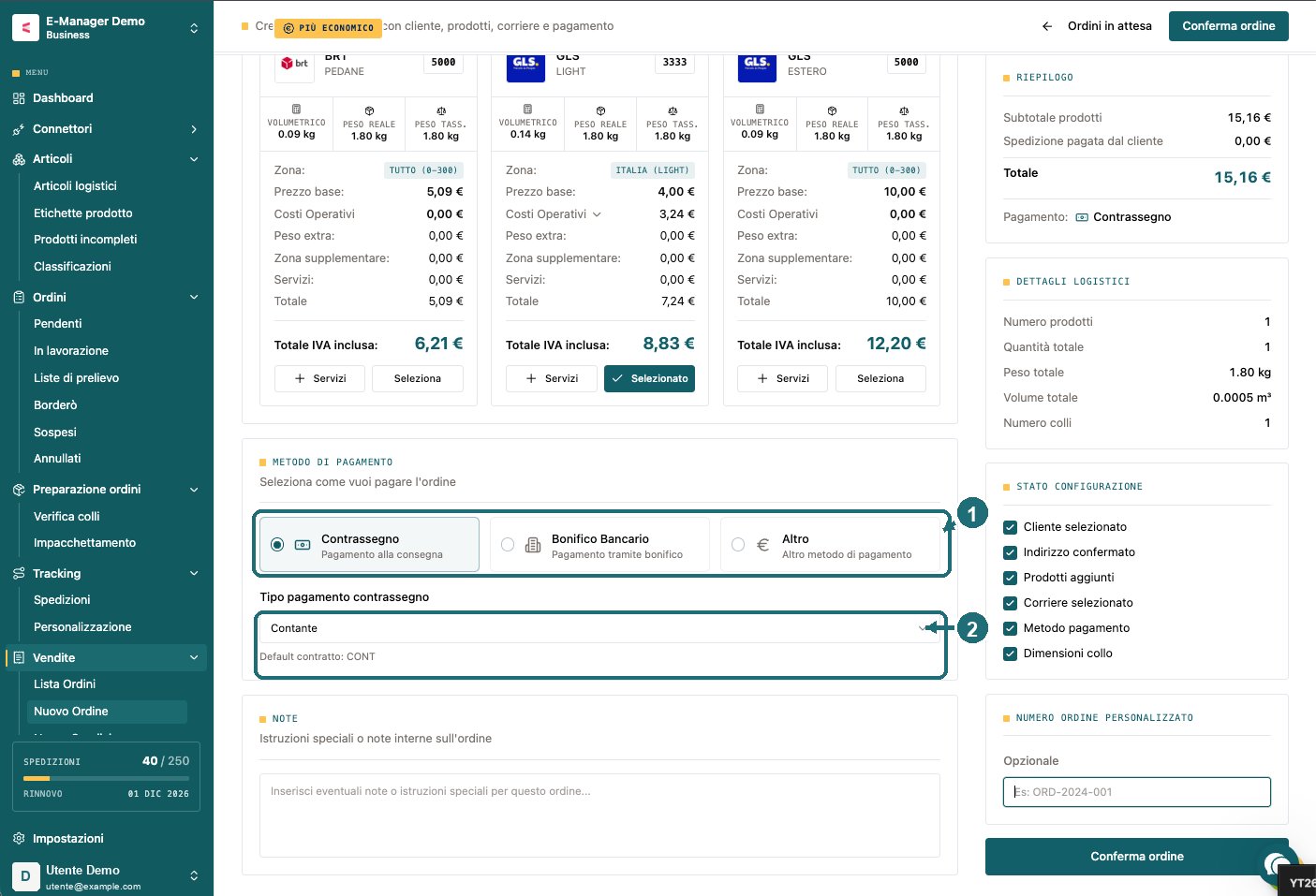
Nella sezione **Metodo di pagamento**, scegli **Contrassegno**, **Bonifico Bancario** o **Altro**. Se scegli **Contrassegno**, imposta anche il **Tipo pagamento contrassegno**.
Nell'immagine, **1** indica le modalità di pagamento e **2** il menu per specificare il tipo di contrassegno.
### 4. Scegli il metodo di pagamento
Nella sezione **Metodo di pagamento**, scegli **Contrassegno**, **Bonifico Bancario** o **Altro**. Se scegli **Contrassegno**, imposta anche il **Tipo pagamento contrassegno**.
Nell'immagine, **1** indica le modalità di pagamento e **2** il menu per specificare il tipo di contrassegno.
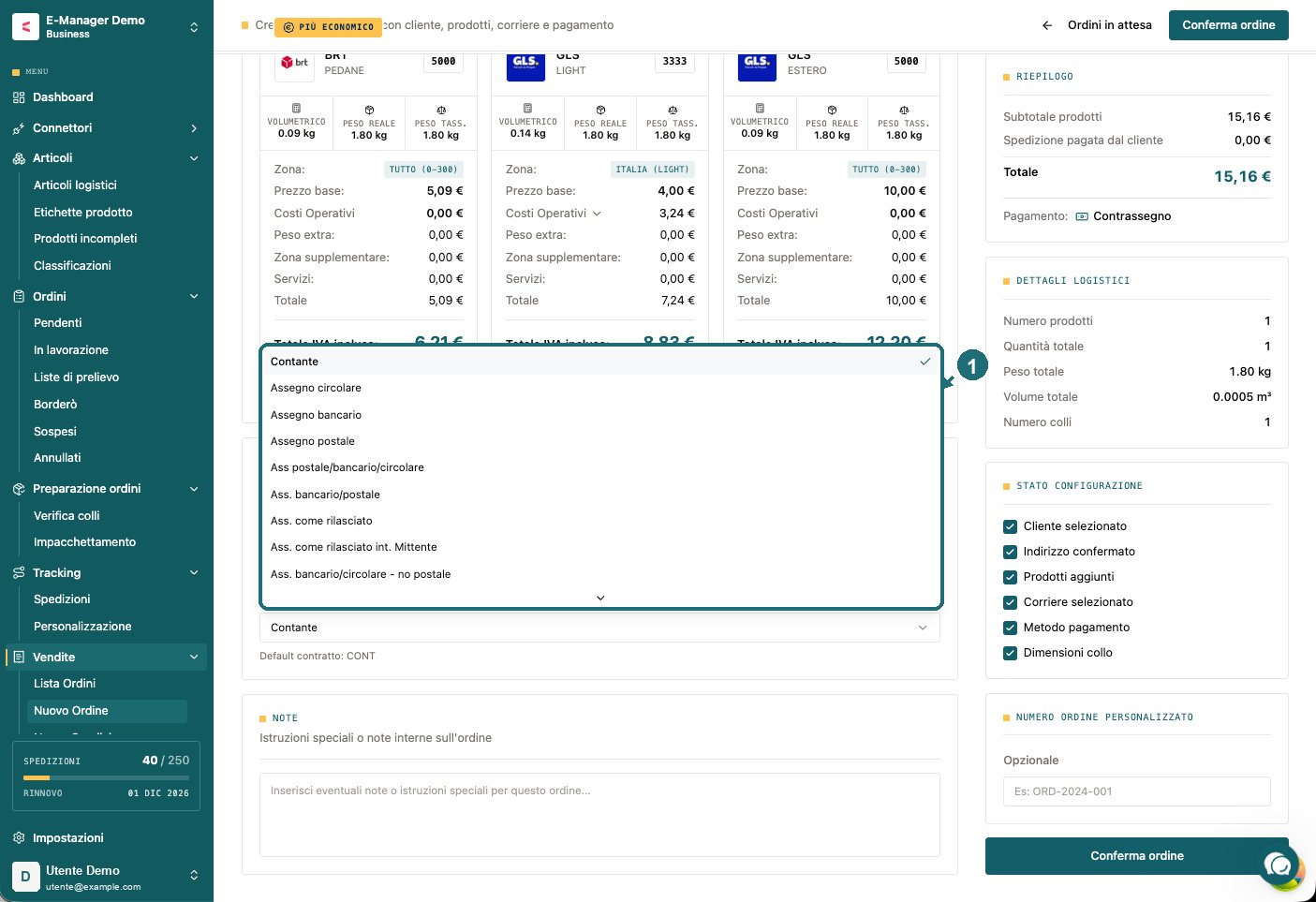
 Tra i tipi di contrassegno disponibili puoi trovare:
* **Contante**.
* **Assegno circolare**, **Assegno bancario** o **Assegno postale**.
* Combinazioni di assegni, per esempio **Assegno postale/bancario/circolare**, **Assegno bancario/postale** o **Assegno bancario/circolare - no postale**.
* **Assegno come rilasciato** e **Assegno come rilasciato int. Mittente**.
Le opzioni mostrate dipendono dal contratto. Seleziona quella prevista per la spedizione.
Tra i tipi di contrassegno disponibili puoi trovare:
* **Contante**.
* **Assegno circolare**, **Assegno bancario** o **Assegno postale**.
* Combinazioni di assegni, per esempio **Assegno postale/bancario/circolare**, **Assegno bancario/postale** o **Assegno bancario/circolare - no postale**.
* **Assegno come rilasciato** e **Assegno come rilasciato int. Mittente**.
Le opzioni mostrate dipendono dal contratto. Seleziona quella prevista per la spedizione.
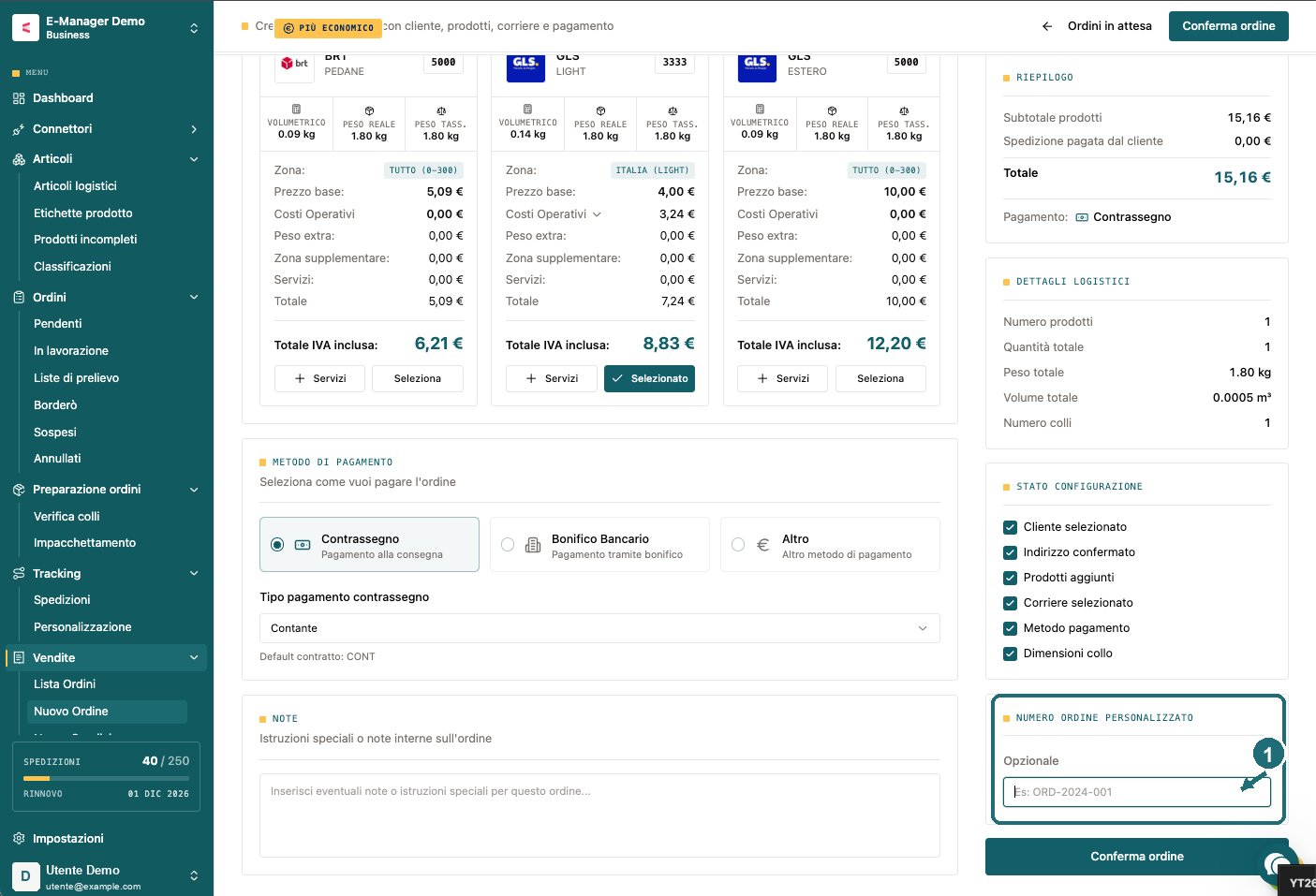
 ### 7. Inserisci un numero ordine personalizzato
Il campo **Numero ordine personalizzato** è facoltativo. Usalo per aggiungere un riferimento scelto da te, come un codice gestionale o `ORD-2024-001`. Se non ti serve un riferimento aggiuntivo, lascia il campo vuoto.
Nell’immagine, **1** indica il campo in cui inserire il riferimento. Nome ed email in basso a sinistra sono dati di esempio.
### 7. Inserisci un numero ordine personalizzato
Il campo **Numero ordine personalizzato** è facoltativo. Usalo per aggiungere un riferimento scelto da te, come un codice gestionale o `ORD-2024-001`. Se non ti serve un riferimento aggiuntivo, lascia il campo vuoto.
Nell’immagine, **1** indica il campo in cui inserire il riferimento. Nome ed email in basso a sinistra sono dati di esempio.
 ## Nell’app
* **Percorso:** Vendite > Nuovo Ordine
This documentation is built and hosted on [Mintlify](https://mintlify.com), a developer documentation platform.
## Nell’app
* **Percorso:** Vendite > Nuovo Ordine
This documentation is built and hosted on [Mintlify](https://mintlify.com), a developer documentation platform.