> ## Documentation Index
> Fetch the complete documentation index at: https://docs.e-manager.io/llms.txt
> Use this file to discover all available pages before exploring further.
# Lista della spesa
> Consulta gli articoli da riordinare e crea una sessione di spesa, un ordine fornitore o una ricezione libera.
In **Magazzino > Lista della spesa** trovi gli articoli che il deposito selezionato segnala da riordinare. Puoi consultarli per prodotto o per fornitore e scegliere come registrarne l’acquisto.
 ## Scegli deposito e fornitore
1. Se gestisci più depositi, seleziona quello per cui vuoi consultare i riordini. Il selettore del deposito appare solo quando ne hai più di uno.
2. Usa il filtro fornitore per mostrare tutti i fornitori oppure concentrarti su uno. Il filtro aggiorna gli articoli elencati e imposta il fornitore per le operazioni che lo richiedono.
3. Leggi il riepilogo: **Articoli da riordinare** conta le righe, **Pezzi totali** somma le quantità mancanti e **Valore stimato** mostra il valore previsto.
Se compare **Nessun articolo da riordinare per i filtri selezionati**, controlla il deposito e il fornitore scelti. La lista può essere vuota per quei filtri.
## Consulta e assegna gli articoli
Con **Per prodotto** leggi una riga per articolo. La tabella mostra prodotto e SKU, quantità mancante, numero di ordini interessati, fornitore, prezzo unitario e totale. Cerca per SKU o nome prodotto; usa **Filtri** e **Opzioni** per lavorare sulla tabella.
## Scegli deposito e fornitore
1. Se gestisci più depositi, seleziona quello per cui vuoi consultare i riordini. Il selettore del deposito appare solo quando ne hai più di uno.
2. Usa il filtro fornitore per mostrare tutti i fornitori oppure concentrarti su uno. Il filtro aggiorna gli articoli elencati e imposta il fornitore per le operazioni che lo richiedono.
3. Leggi il riepilogo: **Articoli da riordinare** conta le righe, **Pezzi totali** somma le quantità mancanti e **Valore stimato** mostra il valore previsto.
Se compare **Nessun articolo da riordinare per i filtri selezionati**, controlla il deposito e il fornitore scelti. La lista può essere vuota per quei filtri.
## Consulta e assegna gli articoli
Con **Per prodotto** leggi una riga per articolo. La tabella mostra prodotto e SKU, quantità mancante, numero di ordini interessati, fornitore, prezzo unitario e totale. Cerca per SKU o nome prodotto; usa **Filtri** e **Opzioni** per lavorare sulla tabella.
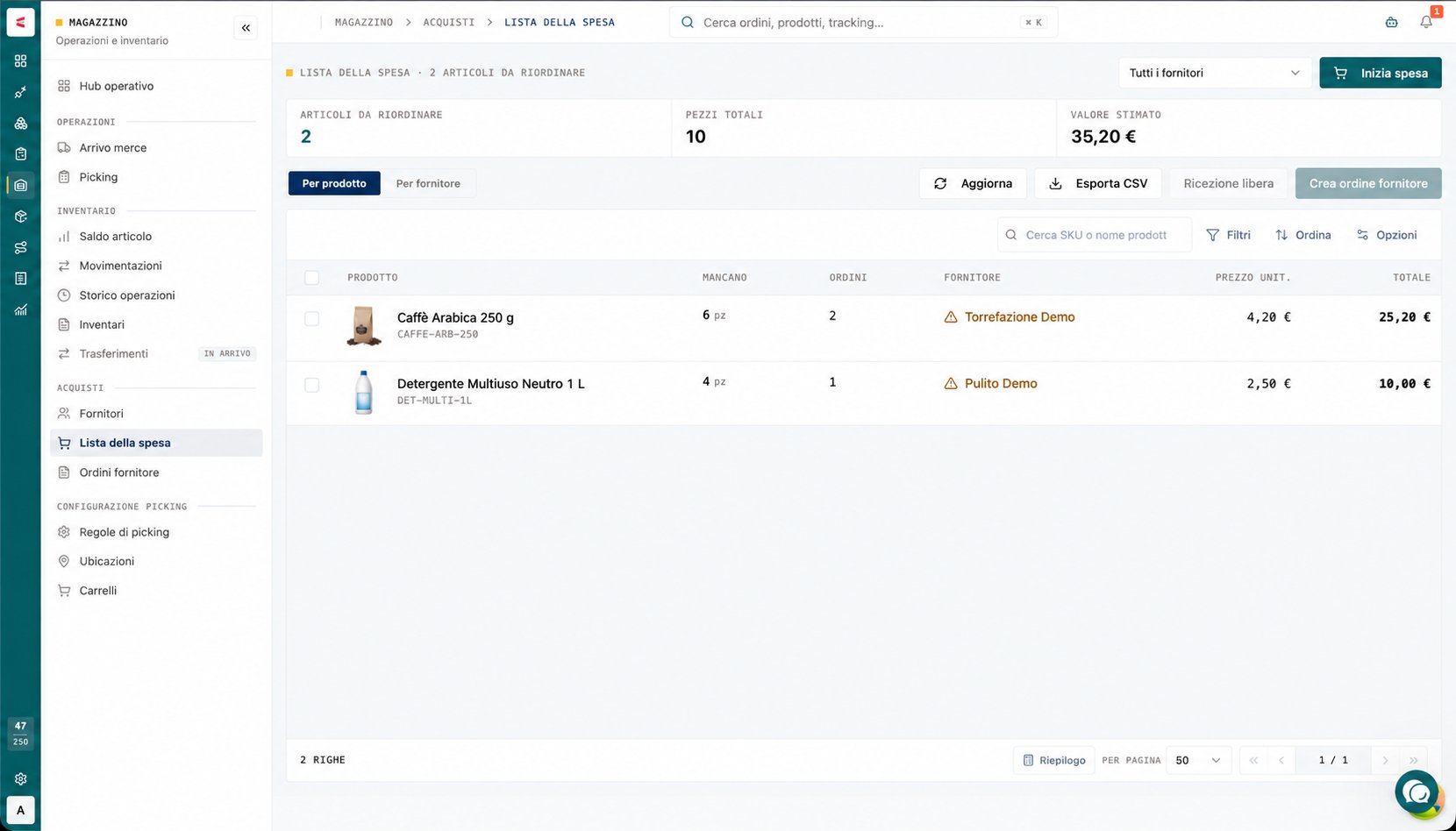 I prodotti, i fornitori e gli importi mostrati nell’immagine sono dati di esempio.
Con **Per fornitore** raggruppi gli articoli in base al fornitore suggerito. Ogni gruppo riassume il numero di articoli, i pezzi e il valore stimato. Le righe senza un fornitore vengono raccolte nel gruppo **Senza fornitore**.
Per selezionare le righe da includere in un ordine o in una ricezione, passa a **Per prodotto** e usa le caselle della tabella. La vista per fornitore serve a consultare i gruppi e ad assegnare i fornitori mancanti.
Se una riga mostra **Assegna fornitore**, selezionalo e indica il prezzo unitario nella finestra. Il salvataggio associa quel fornitore al prodotto come fornitore preferito e aggiorna la lista.
Seleziona le caselle delle righe per abilitare le operazioni sugli articoli scelti. **Aggiorna** ricarica i dati. **Esporta CSV** scarica le righe selezionate; se non selezioni righe, esporta quelle caricate nella pagina corrente.
## Avvia una sessione di spesa
Seleziona **Inizia spesa** per raccogliere gli articoli durante l’acquisto. Se hai già filtrato per fornitore, la sessione parte per quel fornitore. Se hai lasciato **Tutti i fornitori**, scegli il fornitore nella finestra che si apre.
La sessione mostra gli articoli collegati al fornitore scelto. Scansiona o inserisci EAN, SKU o codice fornitore e premi Invio o **Scansiona**: ogni scansione registra un pezzo e apre il pannello per controllare o modificare la quantità raccolta. Usa le schede **Da prendere** e **Preso** per seguire l’avanzamento.
Quando hai finito, puoi creare un ordine fornitore oppure registrare una ricezione libera per gli articoli presi. Le quantità raccolte e il valore vengono aggiornati nella sessione; al completamento torni alla lista della spesa.
## Crea un ordine o registra una ricezione
Puoi usare queste azioni direttamente dalla lista, senza avviare una sessione:
* **Crea ordine fornitore** crea e conferma gli ordini per le righe selezionate. Se hai selezionato articoli di più fornitori, crea un ordine per ciascuno. Conferma l’operazione nella finestra. Tutte le righe selezionate devono avere un fornitore; se ne manca uno, assegnalo prima alla riga.
* **Ricezione libera** registra e chiude una ricezione per le righe selezionate. Seleziona prima un fornitore nel filtro e almeno una riga. Conferma l’operazione nella finestra.
## Nell’app
* **Percorso:** **Magazzino > Lista della spesa**
This documentation is built and hosted on [Mintlify](https://mintlify.com), a developer documentation platform.
I prodotti, i fornitori e gli importi mostrati nell’immagine sono dati di esempio.
Con **Per fornitore** raggruppi gli articoli in base al fornitore suggerito. Ogni gruppo riassume il numero di articoli, i pezzi e il valore stimato. Le righe senza un fornitore vengono raccolte nel gruppo **Senza fornitore**.
Per selezionare le righe da includere in un ordine o in una ricezione, passa a **Per prodotto** e usa le caselle della tabella. La vista per fornitore serve a consultare i gruppi e ad assegnare i fornitori mancanti.
Se una riga mostra **Assegna fornitore**, selezionalo e indica il prezzo unitario nella finestra. Il salvataggio associa quel fornitore al prodotto come fornitore preferito e aggiorna la lista.
Seleziona le caselle delle righe per abilitare le operazioni sugli articoli scelti. **Aggiorna** ricarica i dati. **Esporta CSV** scarica le righe selezionate; se non selezioni righe, esporta quelle caricate nella pagina corrente.
## Avvia una sessione di spesa
Seleziona **Inizia spesa** per raccogliere gli articoli durante l’acquisto. Se hai già filtrato per fornitore, la sessione parte per quel fornitore. Se hai lasciato **Tutti i fornitori**, scegli il fornitore nella finestra che si apre.
La sessione mostra gli articoli collegati al fornitore scelto. Scansiona o inserisci EAN, SKU o codice fornitore e premi Invio o **Scansiona**: ogni scansione registra un pezzo e apre il pannello per controllare o modificare la quantità raccolta. Usa le schede **Da prendere** e **Preso** per seguire l’avanzamento.
Quando hai finito, puoi creare un ordine fornitore oppure registrare una ricezione libera per gli articoli presi. Le quantità raccolte e il valore vengono aggiornati nella sessione; al completamento torni alla lista della spesa.
## Crea un ordine o registra una ricezione
Puoi usare queste azioni direttamente dalla lista, senza avviare una sessione:
* **Crea ordine fornitore** crea e conferma gli ordini per le righe selezionate. Se hai selezionato articoli di più fornitori, crea un ordine per ciascuno. Conferma l’operazione nella finestra. Tutte le righe selezionate devono avere un fornitore; se ne manca uno, assegnalo prima alla riga.
* **Ricezione libera** registra e chiude una ricezione per le righe selezionate. Seleziona prima un fornitore nel filtro e almeno una riga. Conferma l’operazione nella finestra.
## Nell’app
* **Percorso:** **Magazzino > Lista della spesa**
This documentation is built and hosted on [Mintlify](https://mintlify.com), a developer documentation platform.