> ## Documentation Index
> Fetch the complete documentation index at: https://docs.e-manager.io/llms.txt
> Use this file to discover all available pages before exploring further.
# Gestisci assegnazioni e impostazioni
> Assegna una stampante agli utenti e configura nome, visibilità e opzioni di stampa.
Da **Impostazioni > Stampanti**, puoi associare una stampante agli utenti e personalizzare le impostazioni generali e di stampa.
## Assegna utenti e ruoli
Apri **Gestisci assegnazioni utenti** dalla riga della stampante:
1. Cerca una persona per nome o email.
2. Seleziona nell'elenco gli utenti a cui assegnare la stampante. Puoi sceglierne più di uno.
3. Clicca **Salva**.
 ### Imposta la stampante come predefinita per un utente
Perché un utente possa stampare le etichette da questa stampante, assegnagliela e impostala come **Predefinita**:
1. Seleziona l'utente assegnato **(1)**.
2. Clicca **Predefinito** con la stella sulla sua riga **(2)**.
3. Clicca **Salva**.
Per ogni stampante puoi indicare un solo utente predefinito alla volta.
### Imposta la stampante come predefinita per un utente
Perché un utente possa stampare le etichette da questa stampante, assegnagliela e impostala come **Predefinita**:
1. Seleziona l'utente assegnato **(1)**.
2. Clicca **Predefinito** con la stella sulla sua riga **(2)**.
3. Clicca **Salva**.
Per ogni stampante puoi indicare un solo utente predefinito alla volta.
 La finestra associa la stampante a utenti specifici. Per gestire i ruoli, apri **Impostazioni > Ruoli**: i ruoli si configurano separatamente dalle assegnazioni della singola stampante.
## Configura la stampante
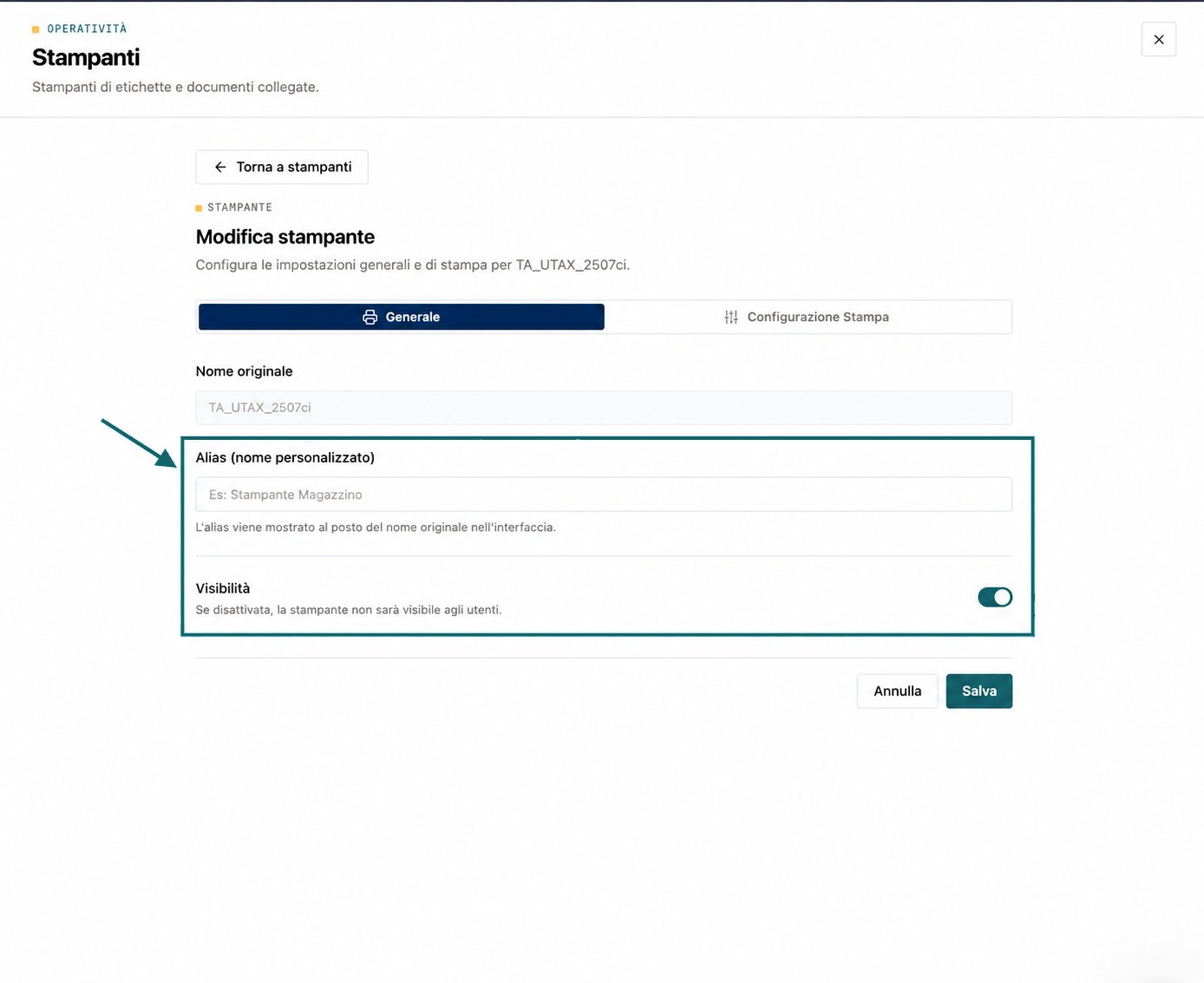
Per modificare una stampante, aprila dalla tabella e usa le schede **Generale** e **Configurazione Stampa**. Al termine, clicca **Salva**.
### Generale
Nella scheda **Generale** puoi:
* Consultare il **Nome originale**, rilevato dal computer.
* Inserire un **Alias (nome personalizzato)**, mostrato al posto del nome originale nell'interfaccia.
* Attivare o disattivare **Visibilità** per mostrare o nascondere la stampante agli utenti.
La finestra associa la stampante a utenti specifici. Per gestire i ruoli, apri **Impostazioni > Ruoli**: i ruoli si configurano separatamente dalle assegnazioni della singola stampante.
## Configura la stampante
Per modificare una stampante, aprila dalla tabella e usa le schede **Generale** e **Configurazione Stampa**. Al termine, clicca **Salva**.
### Generale
Nella scheda **Generale** puoi:
* Consultare il **Nome originale**, rilevato dal computer.
* Inserire un **Alias (nome personalizzato)**, mostrato al posto del nome originale nell'interfaccia.
* Attivare o disattivare **Visibilità** per mostrare o nascondere la stampante agli utenti.
 ### Configurazione Stampa
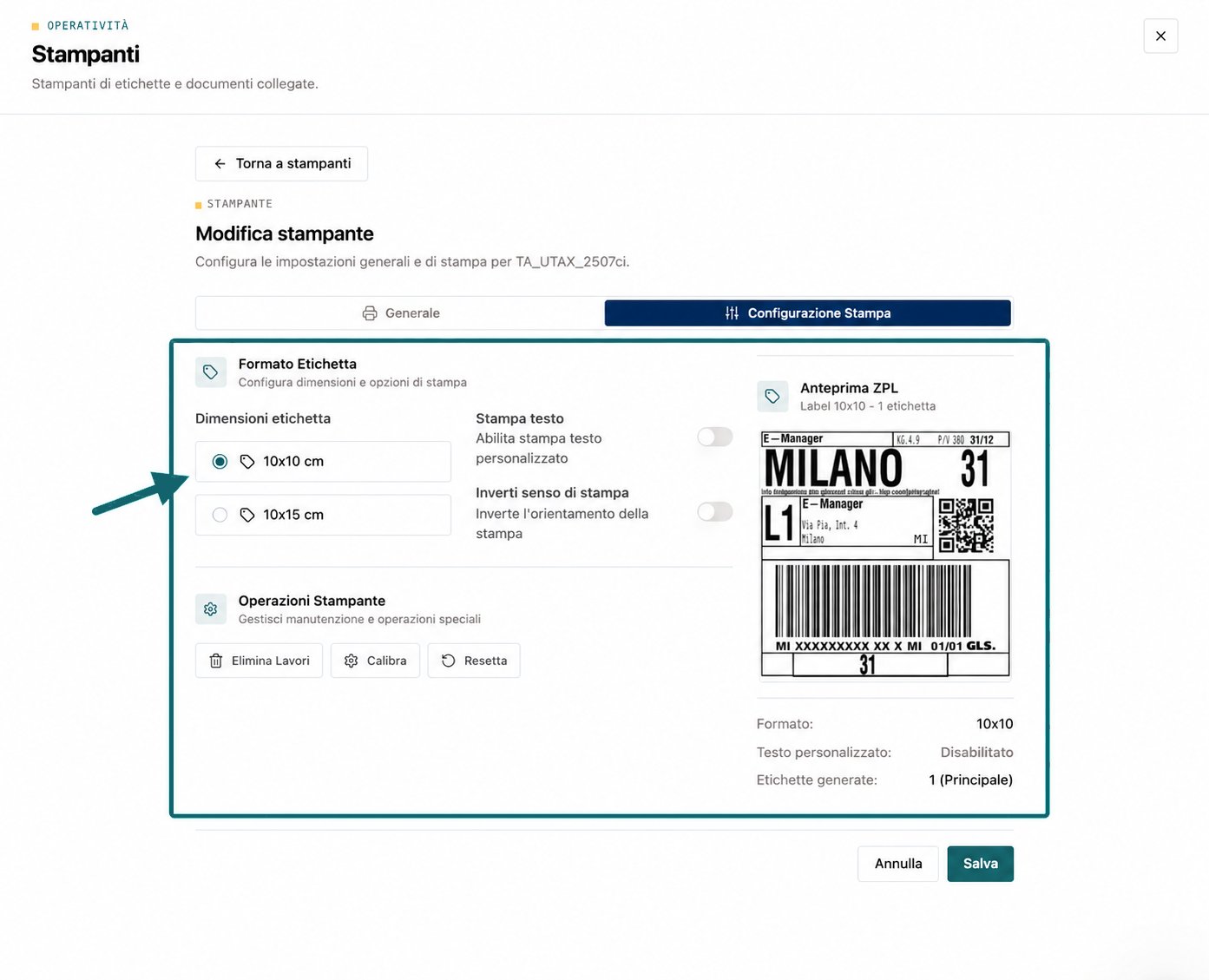
Nella scheda **Configurazione Stampa** scegli il formato e le opzioni:
* **Dimensioni etichetta:** seleziona il formato, per esempio **10x10 cm** o **10x15 cm**.
* **Stampa testo:** aggiunge una seconda etichetta con le informazioni sugli articoli dell'ordine.
* **Inverti senso di stampa:** cambia l'orientamento della stampa.
Quando abiliti **Stampa testo**, scegli il modello in **Composizione Testo**:
* **Template Standard** usa una composizione predefinita.
* **Template Personalizzato** ti permette di scegliere le informazioni e disporle.
L'**Anteprima ZPL** mostra l'etichetta principale e quella con il testo. Il riepilogo indica formato, stato della stampa testo, posizionamento e numero di etichette generate.
### Configurazione Stampa
Nella scheda **Configurazione Stampa** scegli il formato e le opzioni:
* **Dimensioni etichetta:** seleziona il formato, per esempio **10x10 cm** o **10x15 cm**.
* **Stampa testo:** aggiunge una seconda etichetta con le informazioni sugli articoli dell'ordine.
* **Inverti senso di stampa:** cambia l'orientamento della stampa.
Quando abiliti **Stampa testo**, scegli il modello in **Composizione Testo**:
* **Template Standard** usa una composizione predefinita.
* **Template Personalizzato** ti permette di scegliere le informazioni e disporle.
L'**Anteprima ZPL** mostra l'etichetta principale e quella con il testo. Il riepilogo indica formato, stato della stampa testo, posizionamento e numero di etichette generate.
 #### Template Standard
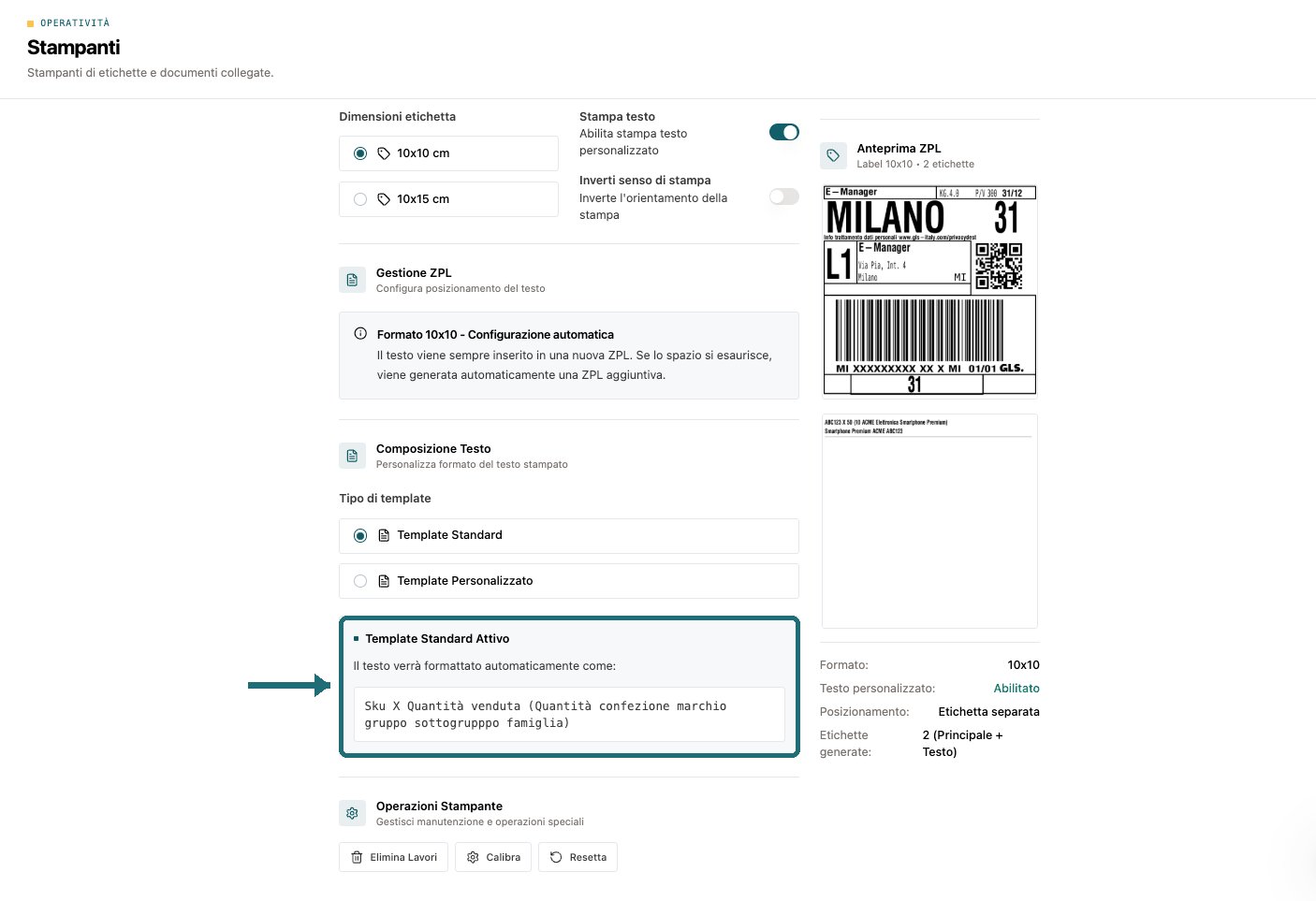
Il **Template Standard** applica una composizione predefinita, senza che tu debba costruire le righe. Il testo può includere:
* SKU e quantità venduta.
* Quantità per confezione.
* Marchio, gruppo, sottogruppo e famiglia.
Nel formato **10x10**, il testo viene inserito in una nuova etichetta ZPL. Se lo spazio disponibile non è sufficiente, E-Manager genera automaticamente un'ulteriore etichetta ZPL.
#### Template Standard
Il **Template Standard** applica una composizione predefinita, senza che tu debba costruire le righe. Il testo può includere:
* SKU e quantità venduta.
* Quantità per confezione.
* Marchio, gruppo, sottogruppo e famiglia.
Nel formato **10x10**, il testo viene inserito in una nuova etichetta ZPL. Se lo spazio disponibile non è sufficiente, E-Manager genera automaticamente un'ulteriore etichetta ZPL.
 #### Template Personalizzato
Scegli **Template Personalizzato** per decidere quali informazioni stampare e come disporle. Puoi inserire variabili come:
* **SKU**, **Quantità venduta** e **Titolo**.
* **Marchio**, **Gruppo**, **Sottogruppo** e **Famiglia**.
* **Quantità confezione** e **Note ordine**.
Puoi combinare più variabili nella stessa riga o distribuirle su righe diverse.
#### Template Personalizzato
Scegli **Template Personalizzato** per decidere quali informazioni stampare e come disporle. Puoi inserire variabili come:
* **SKU**, **Quantità venduta** e **Titolo**.
* **Marchio**, **Gruppo**, **Sottogruppo** e **Famiglia**.
* **Quantità confezione** e **Note ordine**.
Puoi combinare più variabili nella stessa riga o distribuirle su righe diverse.
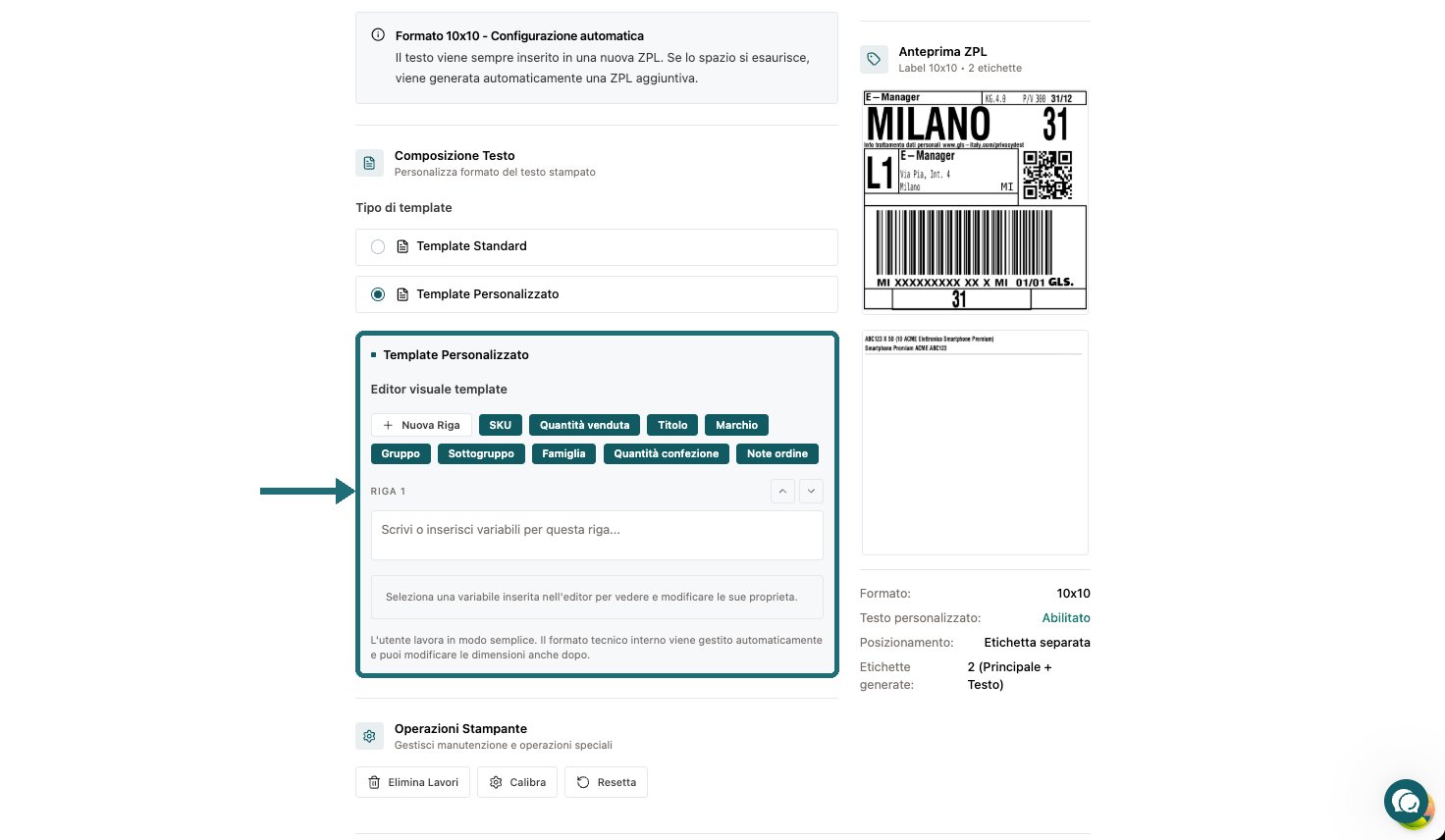 Nell'editor puoi:
* Cliccare i pulsanti delle variabili disponibili **(1)** per aggiungerle al testo.
* Selezionare una variabile inserita nella riga **(2)** per visualizzarne e modificarne le proprietà.
* Usare i controlli accanto alla riga per cambiarne l'ordine.
L'anteprima mostra il testo composto.
Nell'editor puoi:
* Cliccare i pulsanti delle variabili disponibili **(1)** per aggiungerle al testo.
* Selezionare una variabile inserita nella riga **(2)** per visualizzarne e modificarne le proprietà.
* Usare i controlli accanto alla riga per cambiarne l'ordine.
L'anteprima mostra il testo composto.
 Per aggiungere una riga personalizzabile:
1. Clicca **Nuova Riga (1)**.
2. Nella nuova area di testo **(2)**, scrivi testo libero, inserisci variabili o combina le due cose.
3. Se aggiungi più righe, usa le frecce per cambiarne l'ordine o clicca **Rimuovi linea** per eliminarne una.
Per aggiungere una riga personalizzabile:
1. Clicca **Nuova Riga (1)**.
2. Nella nuova area di testo **(2)**, scrivi testo libero, inserisci variabili o combina le due cose.
3. Se aggiungi più righe, usa le frecce per cambiarne l'ordine o clicca **Rimuovi linea** per eliminarne una.
 In **Operazioni Stampante** trovi i comandi di manutenzione:
* **Elimina Lavori**.
* **Calibra**.
* **Resetta**.
## Nell’app
* **Percorso:** [`/settings/printers`](https://web.e-manager.io/settings/printers)
This documentation is built and hosted on [Mintlify](https://mintlify.com), a developer documentation platform.
In **Operazioni Stampante** trovi i comandi di manutenzione:
* **Elimina Lavori**.
* **Calibra**.
* **Resetta**.
## Nell’app
* **Percorso:** [`/settings/printers`](https://web.e-manager.io/settings/printers)
This documentation is built and hosted on [Mintlify](https://mintlify.com), a developer documentation platform.